Atualização do celular travou ou deu erro: como resolver
Na maioria dos casos o problema é espaço, bateria ou conexão. Veja a ordem certa de testes e quando procurar a assistência.
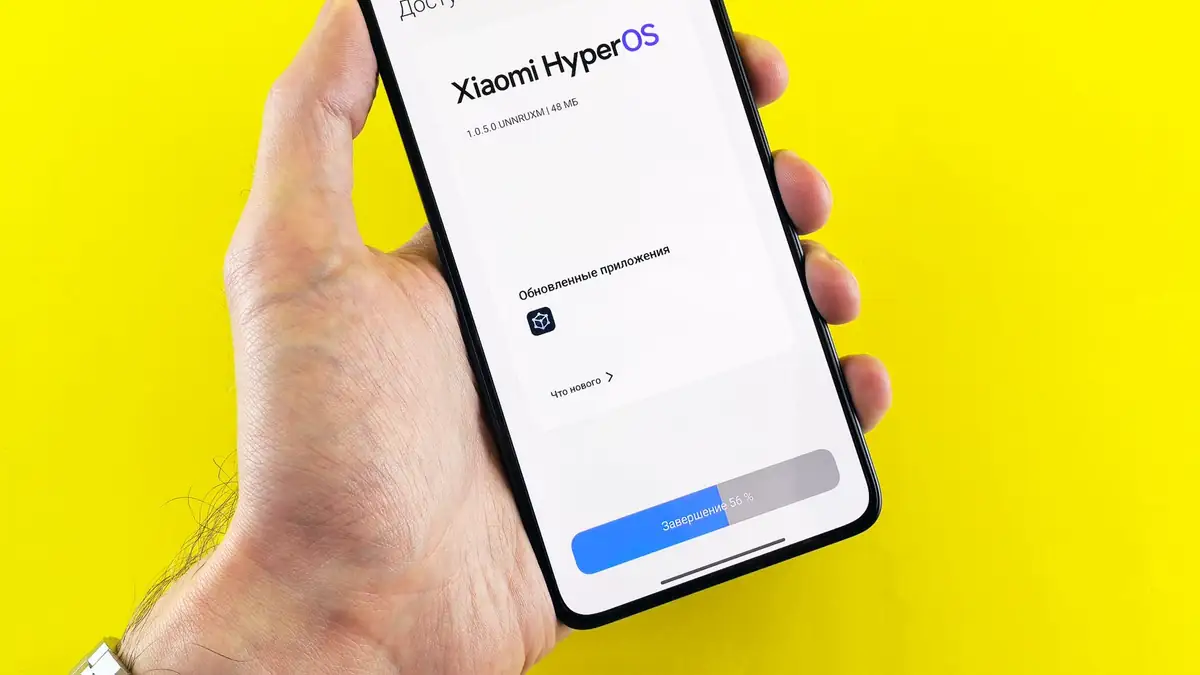
Você inicia a atualização do sistema e a barra de progresso para, o celular reinicia sem concluir ou aparece uma mensagem de erro. É um problema comum e, quase sempre, tem solução simples.
A resposta direta é: antes de qualquer medida drástica, libere espaço, carregue a bateria acima de 50%, conecte-se a um Wi-Fi estável e reinicie o aparelho. Se o erro persistir, limpe o cache de atualização ou use o computador para reinstalar o sistema. Só considere a restauração de fábrica por último, depois de fazer backup.
Os requisitos básicos: espaço, bateria e Wi-Fi
Atualizações precisam de espaço livre para baixar e descompactar os arquivos, muitas vezes alguns gigabytes. Com a memória cheia, o processo falha ou fica preso. Apague aplicativos que não usa, vídeos pesados e arquivos de download antes de tentar de novo.
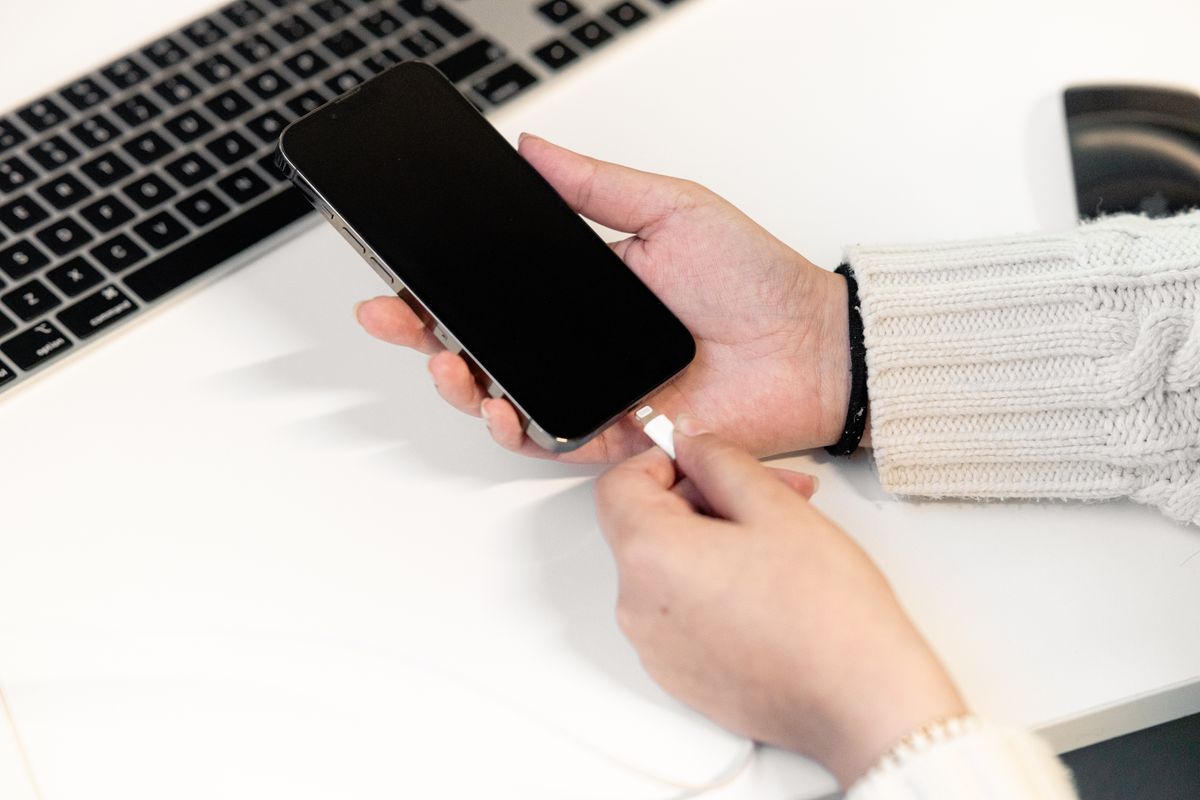
A bateria também importa. Muitos sistemas bloqueiam a instalação com carga baixa, e uma bateria que acaba no meio do processo pode corromper a atualização. Conecte o carregador e aguarde chegar a pelo menos 50%.
Use Wi-Fi estável, e não dados móveis, para baixar arquivos grandes. Quedas de conexão geram erro de download ou arquivos incompletos.
Reiniciar e tentar de novo
Reiniciar o celular encerra processos travados e costuma resolver falhas pontuais. Depois, tente baixar e instalar a atualização de novo, com o aparelho sem uso pesado.
Se a atualização baixa, mas não instala, pode ser que o arquivo esteja corrompido. No Android, vá ao armazenamento do aplicativo de atualização do sistema e limpe o cache, quando essa opção existir. No iPhone, apague a atualização baixada nas configurações de armazenamento e baixe novamente.
Evite tocar no celular durante a instalação e não force o desligamento, a menos que ele fique preso por muito tempo, cerca de uma hora, sem mudança na tela.
Quando o celular entra em loop ou não liga
Se o celular fica reiniciando sozinho depois da atualização, tente o modo de recuperação, que no Android costuma ser acessado com uma combinação de botões que varia por fabricante, e no iPhone com o modo de recuperação ligado ao computador.
No iPhone, conectar ao computador e usar a opção de atualizar, em vez de restaurar, reinstala o sistema sem apagar os dados. No Android, alguns fabricantes oferecem programas para o computador que reinstalam o software oficial.
Use sempre ferramentas oficiais do fabricante. Programas de terceiros e arquivos de origem desconhecida podem danificar o aparelho e invalidar a garantia.
Faça backup antes de medidas mais fortes
Se for preciso restaurar o celular de fábrica, o backup é indispensável. Fotos, contatos, conversas e arquivos importantes devem estar salvos na nuvem ou no computador antes de qualquer reset.
Se o celular nem liga mais para fazer o backup, tente acessar os dados pela conta de nuvem, que pode ter cópias recentes das fotos e dos contatos.
Depois da restauração, instale a atualização de novo com calma, a partir do início do processo, e só então restaure os dados do backup.
Quando procurar a assistência
Se nada funcionar, ou se o aparelho apresentar defeito de hardware, como memória com falha, a assistência autorizada é o caminho. Se o celular ainda está na garantia, o reparo costuma ser gratuito.
Fale com o suporte do fabricante e informe o modelo, a versão do sistema e a mensagem de erro exibida. Isso acelera o diagnóstico.
Para evitar problemas futuros, mantenha espaço livre, atualize com a bateria carregada e prefira as atualizações oficiais recebidas pelo próprio sistema.