Como escanear documentos com o celular e gerar PDF
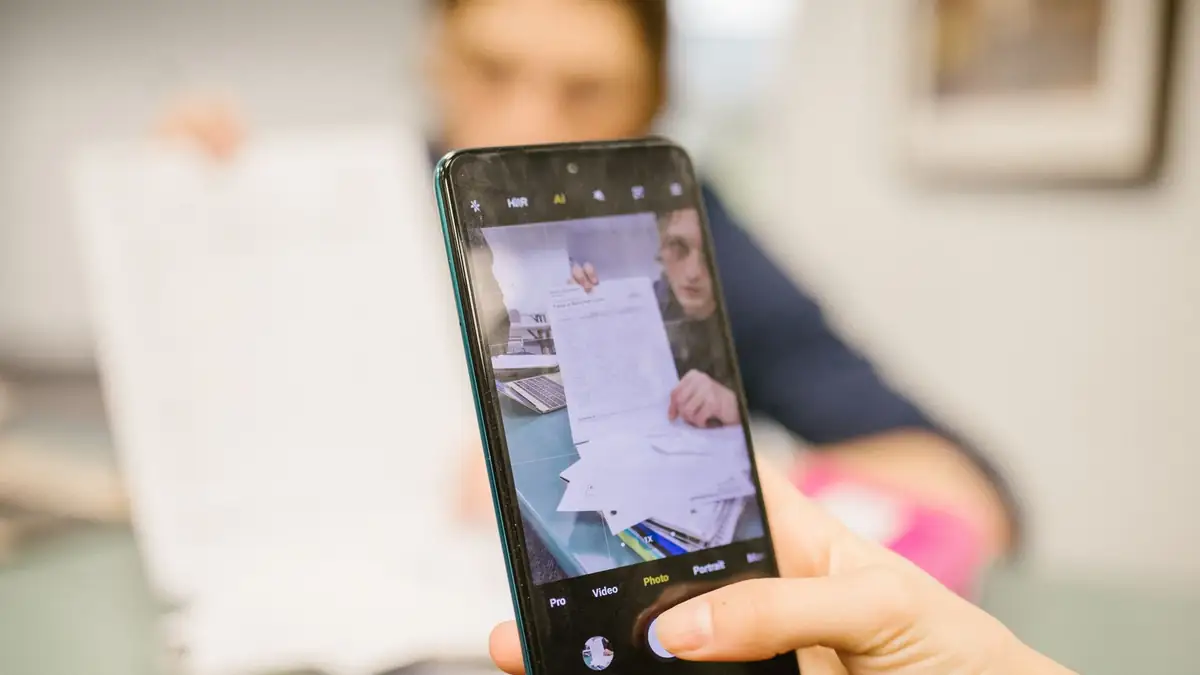
O celular substitui o scanner na maioria dos casos. Veja como escanear documentos, gerar PDF e melhorar a qualidade sem instalar nada.
Contratos, comprovantes, receitas e documentos de matrícula quase sempre chegam em papel, mas precisam ser enviados por e-mail ou aplicativo. Em vez de procurar um scanner, dá para fazer isso com a câmera do celular, em poucos segundos.
A resposta direta é: use o recurso de escaneamento do próprio sistema (disponível no Google Drive e em apps nativos do Android e no app Notas e Arquivos do iPhone), fotografe com boa luz sobre uma superfície plana e salve como PDF. Não é preciso instalar aplicativos extras para a maior parte dos casos.
Onde encontrar o scanner no seu celular
No iPhone, o app Notas e o app Arquivos têm a opção de digitalizar documentos, que reconhece as bordas da folha e corrige a perspectiva. No Android, o Google Drive oferece o botão de digitalizar na tela inicial, e muitos celulares trazem recurso semelhante na própria câmera ou na galeria.
O resultado é um PDF com a folha recortada e o fundo limpo, muito melhor do que uma simples foto torta tirada de ângulo.
Como tirar um bom escaneamento
Coloque o documento sobre uma superfície escura e lisa, com luz uniforme, de preferência natural e vinda de lado, para evitar sombras. Segure o celular paralelo à folha, centralizando o documento no enquadramento.
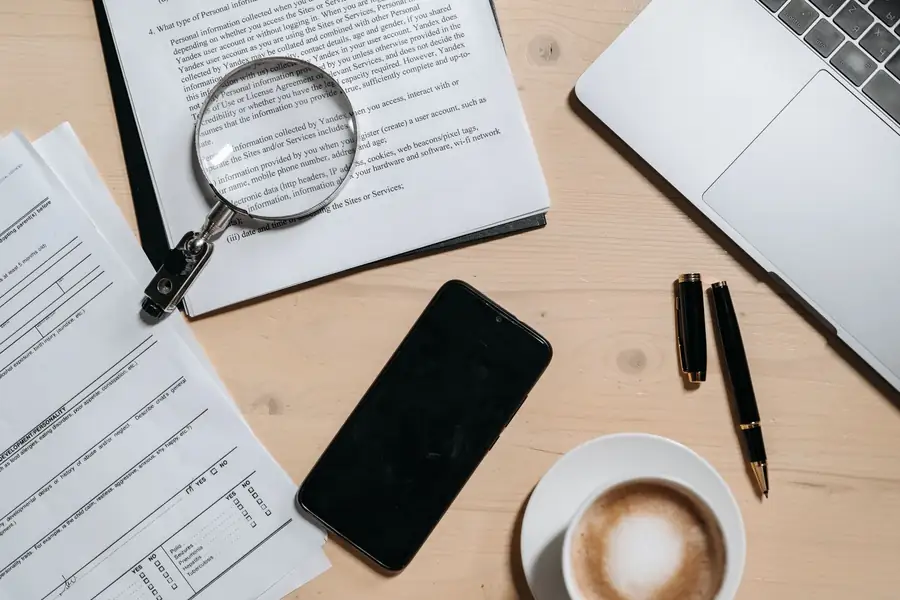
Evite o flash, que cria um ponto de reflexo, principalmente em papéis brilhantes. Se a folha estiver amassada, alise-a antes. Confira se as bordas foram reconhecidas e ajuste manualmente se for preciso.
Vários documentos em um único PDF
Quase todos os escaneadores permitem adicionar páginas ao mesmo arquivo, o que é útil para contratos com várias folhas. Confira a ordem antes de salvar e dê um nome claro ao arquivo, como contrato-aluguel-2026.pdf.
Para frente e verso de documentos de identificação, escaneie cada lado como uma página, mantendo a legibilidade dos números.
Qualidade, tamanho e filtros
Os modos de cor (colorido, tons de cinza e preto e branco) mudam o tamanho do arquivo. Para textos, o preto e branco ou tons de cinza costuma ser suficiente e gera PDFs bem menores, ideais para e-mail.
Alguns sistemas têm reconhecimento de texto (OCR), que torna o PDF pesquisável. Se o destinatário limita o tamanho do anexo, reduza a qualidade ou comprima o arquivo antes de enviar.
Cuidados com documentos sensíveis
Documentos pessoais ficam salvos na galeria ou na nuvem e podem ser sincronizados sem que você perceba. Apague o arquivo depois de enviar, se não precisar dele, e evite guardar fotos de documentos em pastas compartilhadas.
Ao enviar documentos por aplicativos de mensagem, prefira canais oficiais e confirme o destinatário. Para mais cuidados de segurança, veja também como identificar golpes por mensagens e links falsos.