Como usar o celular como webcam do computador

Transformar o smartphone em webcam é a maneira mais simples de obter excelente imagem em videochamadas sem gastar nada. Veja como conectar via cabo ou sem fio.
Quem precisa fazer reuniões de trabalho, aulas online ou transmissões ao vivo com frequência costuma se deparar com a baixa qualidade das câmeras embutidas em notebooks e computadores desktop. Os componentes de captura desses computadores costumam ter sensores pequenos, gerando imagens granuladas, com pouca nitidez e cores lavadas em ambientes internos. Comprar uma webcam dedicada de boa resolução exige um investimento financeiro considerável, o que leva muitos usuários a buscarem alternativas mais acessíveis e eficientes para o dia a dia.
A solução mais prática e econômica está no aparelho que você já carrega no bolso. Os smartphones modernos contam com um conjunto óptico avançado, sensores de imagem superiores e processadores de sinal dedicados a aprimorar a foto e o vídeo em tempo real. Ao converter a câmera do telefone em um dispositivo de captura para o computador, você obtém imediatamente uma qualidade visual muito acima de qualquer webcam intermediária, aproveitando o hardware existente sem precisar gastar dinheiro extra.
Para realizar essa integração, existem dois caminhos principais: utilizar os recursos nativos oferecidos pelos próprios sistemas operacionais ou recorrer a aplicativos de terceiros desenvolvidos especificamente para essa função. A transmissão do sinal de vídeo pode ser realizada por meio de conexão sem fio ou utilizando um cabo físico. A escolha entre os métodos depende da praticidade desejada e do nível de estabilidade necessário para as suas chamadas. Se você quer entender o que define a qualidade de uma imagem, percebe rápido como os sensores de telefones superam com facilidade a estrutura das webcams convencionais.
Somado ao ganho na qualidade de vídeo, utilizar o smartphone como câmera permite maior flexibilidade no enquadramento. Você pode posicionar o dispositivo em suportes de mesa, tripés articulados ou apoios dedicados acima do monitor, encontrando o melhor ângulo de visão e aproveitando a iluminação do seu ambiente de trabalho de maneira muito mais eficiente do que ficaria limitado com a tela rígida de um notebook.
No entanto, transformar o telefone em câmera de uso contínuo exige atenção com o gerenciamento de energia e com a temperatura do dispositivo. A transmissão ininterrupta de vídeo exige bastante processamento interno, o que pode consumir a carga rapidamente e aquecer a estrutura do celular durante reuniões extensas. Compreender o funcionamento das conexões e ajustar as opções do aplicativo de captura são passos fundamentais para manter o sistema estável sem prejudicar a vida útil do aparelho.
Escolha entre conexão por cabo USB ou rede sem fio
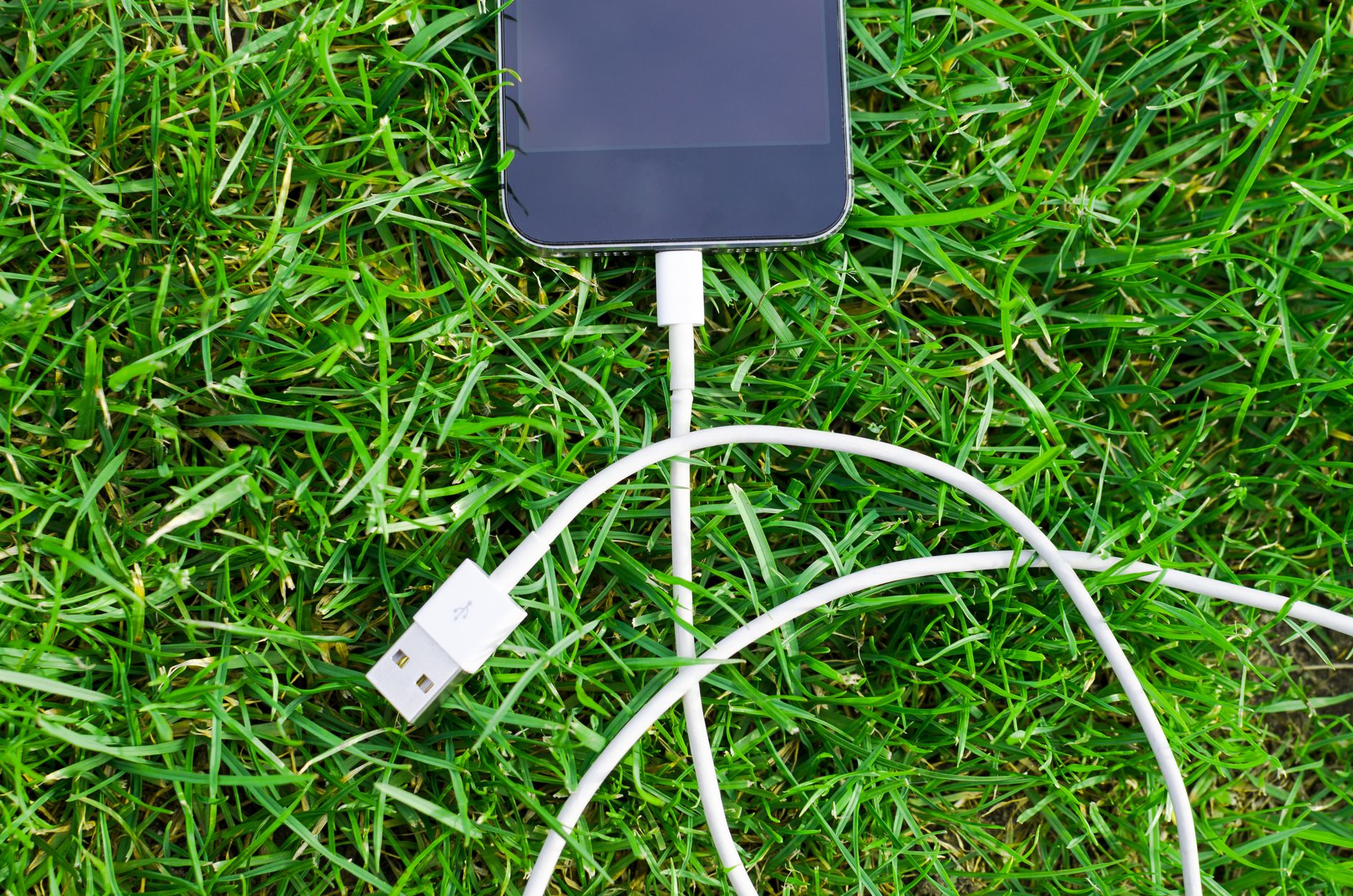
A decisão sobre o meio de transmissão afeta diretamente a estabilidade do vídeo durante a videochamada. Conexão por cabo tende a ter menor latência que conexão por rede sem fio, o que significa que o atraso entre o seu movimento real e a imagem exibida no monitor do computador é consideravelmente reduzido. Quando a transmissão ocorre via cabo USB, os dados trafegam de forma direta sem sofrer interferências de roteadores ou flutuações de sinal da rede local. Essa escolha é ideal para reuniões longas, apresentações profissionais ou momentos em que o áudio e o vídeo precisam estar perfeitamente sincronizados. Por outro lado, a conexão via Wi-Fi oferece a conveniência de dispensar fios, permitindo posicionar o telefone em suportes mais distantes ou em ângulos diferenciados na mesa de trabalho. Contudo, redes sem fio congestionadas podem causar pequenas travadas, quedas temporárias de resolução ou descompasso no áudio, exigindo que você esteja relativamente próximo ao roteador.
Soluções nativas entre sistemas operacionais integrados
Dependendo dos sistemas operacionais que você utiliza no computador e no smartphone, não é necessário instalar nenhum programa de terceiros para realizar a ponte de vídeo. Algumas fabricantes e desenvolvedoras de software implementaram recursos nativos que reconhecem a câmera do telefone automaticamente assim que os dois aparelhos estão vinculados à mesma conta de usuário e na mesma rede. Nesses cenários integrados, o computador identifica a câmera do celular como se fosse um dispositivo de captura padrão em aplicativos de videoconferência. O ponto positivo dessa abordagem nativa é o consumo otimizado do sistema e a facilidade de acionamento, que muitas vezes exige apenas aproximar o aparelho do monitor. Outra vantagem das opções nativas é oferecer ferramentas adicionais no painel do próprio sistema, como enquadramento automático do usuário, desfoque de fundo em tempo real e iluminação virtual ajustável. Vale verificar nas configurações do sistema do seu computador se a função de câmera de continuidade já está disponível e ativada.
Uso de aplicativos de terceiros para integração
Quando o seu computador e o seu celular utilizam sistemas de ecossistemas diferentes que não possuem integração nativa, a saída é recorrer a programas de terceiros. Existem softwares consolidados no mercado que desempenham essa função dividindo-se em duas partes: um aplicativo cliente instalado no dispositivo móvel e um programa driver instalado no computador. O papel desse programa no computador é criar uma câmera virtual que pode ser selecionada dentro do Zoom, Microsoft Teams, Google Meet ou qualquer software de transmissão. Para garantir uma boa experiência com aplicativos de terceiros, é essencial baixar o software de fontes oficiais e verificar se a transmissão suporta a resolução máxima oferecida pela câmera do seu telefone. Muitos desses programas permitem ajustar manualmente a taxa de quadros, a resolução da imagem, o balanço de branco e até mesmo escolher qual das lentes traseiras do aparelho será utilizada durante a chamada de vídeo.
Cuidados com bateria e aquecimento do aparelho
Transmitir vídeo em alta definição exige bastante do processador do celular e mantém o sensor óptico ativo por longos períodos. Esse processamento contínuo gera calor elevado e consome a carga do aparelho rapidamente. Se você pretender utilizar essa solução diariamente em reuniões extensas, é fundamental manter o aparelho conectado a uma fonte de energia confiável ou à própria porta USB do computador. Entretanto, o carregamento simultâneo ao uso intenso de processamento pode elevar a temperatura interna do dispositivo, o que a longo prazo contribui para a degradação do componente químico interno. Para minimizar esse impacto e evitar desgastar a bateria, ajuste o brilho da tela do celular para o nível mínimo durante a transmissão ou utilize aplicativos que permitam desligar o display enquanto a câmera continua enviando o sinal de vídeo para o computador. É prudente ver a saúde da bateria no Android para monitorar o desgaste do componente ao longo do tempo.
Imagens