Compartilhar internet do celular: como usar o hotspot sem gastar toda a franquia
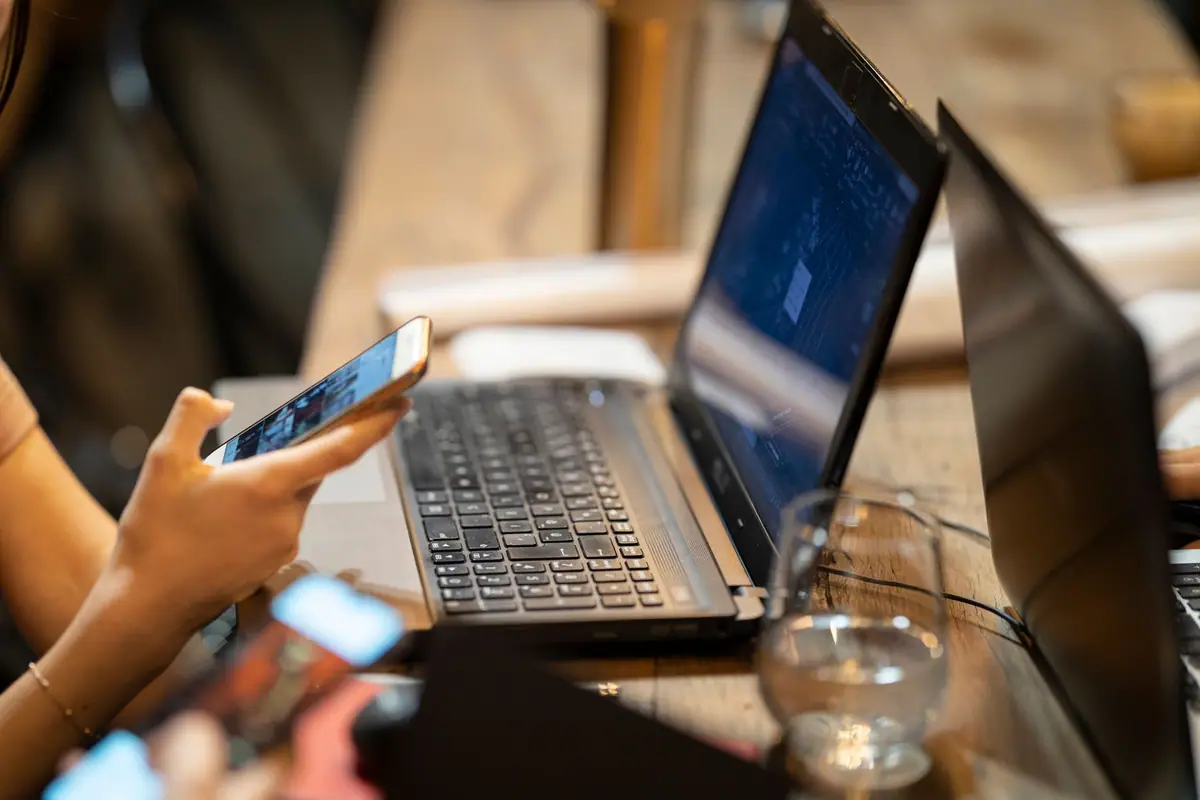
O hotspot resolve quando falta Wi-Fi, mas pode consumir a franquia em poucas horas. Veja como usar com controle.
Compartilhar a internet do celular com o notebook, o tablet ou outro aparelho é uma das saídas mais práticas quando o Wi-Fi cai ou quando você trabalha fora de casa. O problema é que um computador consome dados de um jeito bem diferente do celular, e a franquia pode acabar muito rápido.
A resposta direta é: ative o ponto de acesso nas configurações do celular com senha forte, conecte o computador, marque a conexão como limitada no sistema e pause atualizações automáticas e sincronizações. Assim você usa o hotspot só para o que precisa e evita surpresas no consumo.
Se o aparelho esquentar muito durante o uso, veja também celular esquentando muito: causas e o que fazer.
Três formas de compartilhar a internet
O ponto de acesso Wi-Fi é o método mais comum: o celular cria uma rede e outros aparelhos se conectam como em qualquer roteador. É prático, mas consome mais bateria.
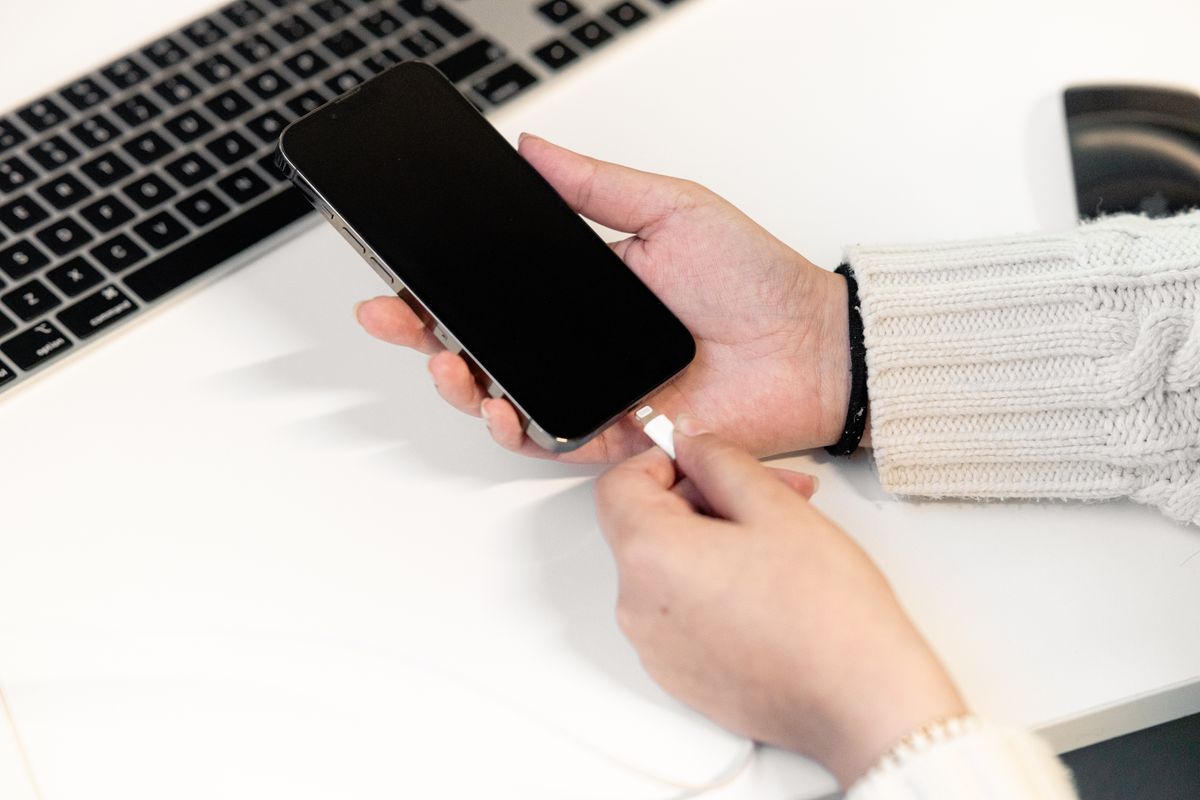
O compartilhamento por USB liga o celular ao computador por cabo e usa a conexão como se fosse internet por rede. Costuma ser mais estável e ainda carrega o celular, por isso é a melhor opção para trabalho ou reuniões longas.
O compartilhamento por Bluetooth gasta pouca energia, mas é mais lento. Serve para tarefas leves, como mensagens e e-mails.
Como ativar o hotspot no Android e no iPhone
No Android, abra Configurações > Rede e internet > Ponto de acesso e roteador (o nome muda conforme a fabricante) e ative o ponto de acesso Wi-Fi. Defina um nome de rede e uma senha própria.
No iPhone, vá em Ajustes > Compartilhar Internet e ligue a opção. A senha aparece na mesma tela e pode ser alterada.
Sempre que possível, escolha a segurança WPA2 ou WPA3 e uma senha longa. Evite redes abertas, porque outras pessoas poderiam se conectar e consumir seu plano. Se o aparelho oferecer, use a banda de 5 GHz para mais velocidade, e a de 2,4 GHz se o computador estiver longe ou não encontrar a rede.
Quanto cada atividade consome de dados
Mensagens, e-mails e navegação leve consomem pouco, geralmente algumas dezenas de megabytes por hora. Reuniões por vídeo costumam gastar algo entre 0,5 e 1,5 GB por hora, dependendo da qualidade da imagem.

Vídeos em alta definição podem passar de 2 a 3 GB por hora, e em 4K o consumo é ainda maior. Já downloads de jogos, atualizações do sistema e sincronização de nuvem podem gastar dezenas de gigabytes em minutos.
Os números variam entre serviços e configurações, então confira o consumo real na tela de uso de dados do celular depois das primeiras horas.
Como evitar que o computador esgote a franquia
No Windows, marque a rede como conexão limitada: assim o sistema adia atualizações grandes. No macOS, ative o modo de dados reduzidos na rede Wi-Fi do iPhone.
Pause a sincronização do OneDrive, do Google Drive e do iCloud enquanto estiver no hotspot e feche abas de vídeo em segundo plano. Desative o download automático de atualizações de jogos e aplicativos.
Um bom hábito é zerar o contador de uso de dados antes de começar e acompanhá-lo. Muitas operadoras limitam a velocidade ou cobram à parte pelo uso como roteador, então confirme as regras do seu plano.
Bateria, aquecimento e quando vale usar
O hotspot Wi-Fi mantém o processador, o rádio móvel e o Wi-Fi trabalhando ao mesmo tempo, o que aquece o aparelho e descarrega a bateria mais depressa. O melhor é deixar o celular conectado ao carregador, em local ventilado e fora do sol direto.
Use o recurso para trabalho, emergências e viagens. Para uso diário e pesado, uma rede fixa ou um roteador 4G ou 5G dedicado costuma sair mais econômico e estável. Se você quer entender a diferença de velocidade entre redes, veja 5G vale a pena no Brasil? Veja quando compensa.