Como configurar um celular novo do jeito certo
Veja o que fazer nos primeiros 30 minutos com um celular novo: migração, segurança, privacidade, atualizações e limpeza de aplicativos.
Você tirou o celular novo da caixa e quer começar a usar sem esquecer nada importante. Ao mesmo tempo, dá medo de perder fotos, conversas, contatos ou deixar alguma conta desprotegida durante a troca.
A melhor forma de configurar celular novo é seguir uma ordem: carregar o aparelho, conectar à internet, transferir os dados, atualizar o sistema, proteger as contas e só depois personalizar a aparência. Nos primeiros 30 minutos, você não precisa instalar tudo nem ajustar cada detalhe. Precisa garantir que seus dados e acessos estejam seguros.
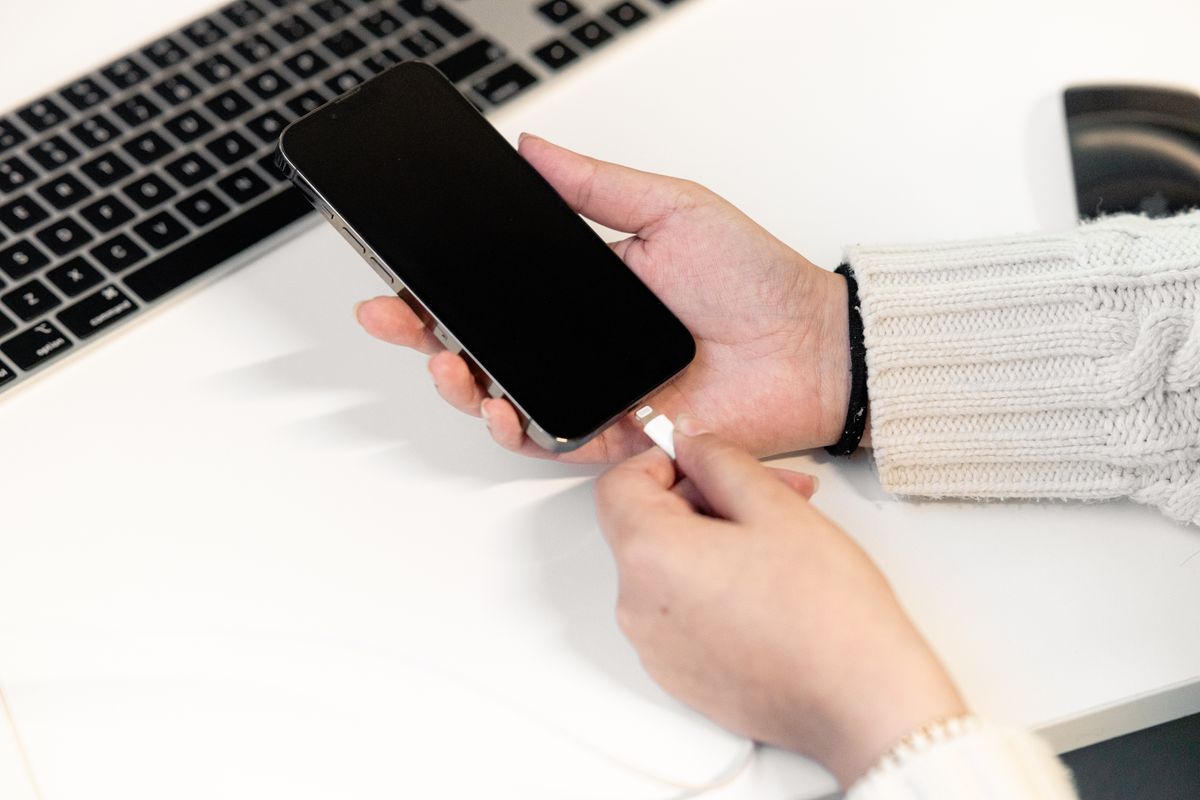
Antes de ligar o aparelho, separe o celular antigo, o chip ou eSIM, as senhas principais e o cabo compatível, se você tiver um. Mantenha os dois aparelhos próximos e com bateria suficiente. A transferência pode demorar, principalmente se houver muitas fotos, vídeos e aplicativos. Se o celular novo pedir para copiar dados durante a configuração inicial, prefira fazer isso naquele momento, em vez de pular e tentar descobrir o caminho depois.
Na primeira tela, escolha o idioma, a região e uma rede Wi-Fi confiável. Evite fazer a configuração usando uma rede pública ou desconhecida. O Wi-Fi reduz o consumo da franquia de dados e costuma ser mais estável para baixar atualizações e recuperar arquivos. Leia cada tela antes de aceitar, principalmente as que envolvem localização, anúncios personalizados, diagnóstico e permissões.
Quando aparecer a opção de migrar os dados, escolha o método oferecido pelo próprio sistema. Em geral, você pode transferir contatos, mensagens, fotos, vídeos, calendário, alguns ajustes e uma lista de aplicativos. A cópia de aplicativos não significa que todos voltarão exatamente como antes. Alguns exigem novo login, confirmação por código ou configuração manual.
WhatsApp merece atenção especial. Antes de trocar definitivamente de aparelho, confirme no celular antigo se existe um backup recente das conversas e se ele está vinculado à conta correta. A restauração depende do sistema, da conta utilizada e da existência de uma cópia válida. Não apague o aparelho antigo nem o restaure antes de abrir o WhatsApp no novo celular e verificar suas conversas, grupos e arquivos importantes. Para uma troca entre plataformas, veja o guia como transferir tudo do iPhone para o Android.
Depois da migração, atualize o sistema e os aplicativos. A atualização do sistema corrige falhas, melhora a compatibilidade e pode fechar brechas de segurança. Abra a loja de aplicativos, procure atualizações pendentes e deixe o processo terminar antes de instalar uma grande quantidade de programas. Se o aparelho reiniciar ou ficar aquecido durante essa etapa, isso pode acontecer por causa do processamento e dos downloads. Dê preferência a uma superfície ventilada e evite cobrir o celular.
Configure uma forma de bloqueio forte. Use senha ou código que outras pessoas não consigam adivinhar. O desbloqueio por impressão digital ou rosto facilita o uso, mas deve funcionar como complemento, não como substituto da senha principal. Cadastre um método de recuperação da conta e guarde os códigos de acesso em local seguro. Ative também os recursos de localização e bloqueio remoto oferecidos pelo sistema, pois eles podem ajudar se o aparelho for perdido ou roubado.
Revise as permissões dos aplicativos. Um editor de fotos pode precisar de acesso às imagens, mas talvez não precise de localização. Uma calculadora não deveria exigir acesso aos contatos. Quando possível, permita o uso da localização apenas durante o uso do aplicativo. Também vale revisar microfone, câmera, contatos, notificações e acesso a arquivos. Se um programa pedir uma permissão sem relação clara com sua função, negue e observe se ele continua funcionando.
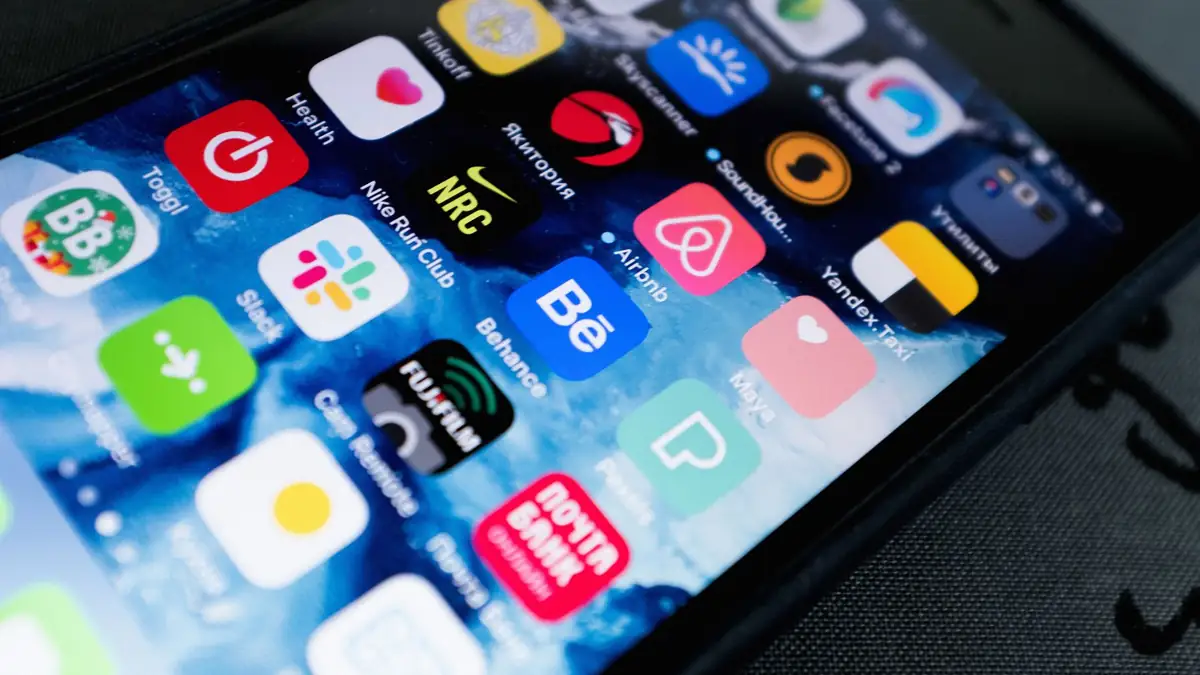
Agora vem a limpeza dos aplicativos pré-instalados. Muitos aparelhos vêm com aplicativos pré-instalados que podem ser desativados mesmo quando não podem ser desinstalados. Se você não usa um aplicativo, abra as informações dele nas configurações e veja se existe a opção de desativar, remover atualizações ou impedir notificações. Não desative componentes que você não reconhece sem pesquisar antes. Alguns serviços são necessários para chamadas, atualizações, autenticação ou funcionamento de outros aplicativos.
Também desligue notificações que não ajudam. Alertas constantes consomem atenção, aumentam interrupções e podem revelar informações na tela bloqueada. Mantenha notificações de mensagens importantes, bancos e autenticação, mas reavalie jogos, lojas, redes sociais e aplicativos de conteúdo. Você pode alterar isso individualmente nas configurações do sistema.
Confira o espaço disponível e decida o que realmente precisa ser restaurado. A migração automática pode trazer aplicativos esquecidos, downloads antigos e arquivos duplicados. Não é necessário instalar tudo de uma vez. Comece por comunicação, trabalho, transporte, banco, autenticação e serviços que você usa toda semana. Se o armazenamento ficar cheio depois da troca, este guia sobre como liberar espaço no celular sem perder nada importante ajuda a separar o que pode ser removido do que deve ser preservado.
Antes de guardar o aparelho antigo, teste o novo. Faça uma ligação, envie uma mensagem, abra a câmera, confira o áudio, conecte um fone, teste o carregamento e verifique se o chip funciona. Abra os aplicativos de banco e autenticação com calma. Se algum serviço exigir confirmação no aparelho antigo, mantenha o celular anterior acessível até concluir a troca.
Por fim, registre informações que podem ser úteis mais tarde, como o IMEI, o comprovante de compra e os dados da conta vinculada ao aparelho. O IMEI pode ser consultado nas configurações ou na embalagem, dependendo do celular. Não publique esse número em redes sociais. Guarde o comprovante para eventual atendimento e confirme se o modelo recebido corresponde ao pedido. Depois de alguns dias usando o aparelho novo, faça uma segunda revisão de permissões, notificações e aplicativos. A configuração correta não termina na tela inicial: ela deixa o celular mais seguro, organizado e adequado à sua rotina.
Como conferir se a migração terminou de verdade
A tela informando que a transferência terminou não garante que tudo esteja exatamente no lugar. Abra a galeria e procure fotos antigas, vídeos importantes e capturas de tela. Confira também os contatos, o calendário, as notas e os arquivos baixados. Alguns conteúdos podem estar apenas na nuvem e depender de uma nova sincronização.
Teste os aplicativos que você usa para trabalhar, estudar ou pagar contas. Bancos, carteiras digitais, autenticadores e aplicativos corporativos costumam exigir uma etapa extra de segurança. Veja se os códigos continuam sendo gerados e se os números de telefone cadastrados estão corretos. Não remova o aplicativo de autenticação do celular antigo antes de confirmar o acesso no novo.
Converse com pessoas próximas para verificar se o número continua funcionando e se você consegue receber mensagens. Se usa dois chips ou mais de uma linha, confira cada uma separadamente. Também revise os contatos duplicados, pois a importação de contas diferentes pode criar cópias. Só apague dados do celular antigo depois de revisar tudo e confirmar que existe um backup acessível.
Privacidade: ajustes que vale revisar imediatamente
A configuração inicial costuma apresentar várias escolhas de privacidade em sequência. É fácil aceitar tudo sem ler, mas você pode voltar a essas opções depois. Comece pela localização: deixe o acesso restrito aos aplicativos que realmente precisam dele. Para os demais, escolha negar ou permitir apenas durante o uso, quando essa alternativa estiver disponível.
Verifique também anúncios personalizados, histórico de atividade, diagnóstico e sincronização automática. Desativar personalização de anúncios não elimina toda publicidade, mas reduz o uso de determinados dados para direcionar anúncios. Já os diagnósticos podem ajudar o fabricante a identificar falhas, embora você possa preferir limitar o compartilhamento.
Na tela bloqueada, escolha se o conteúdo das notificações ficará visível. Mensagens com códigos, avisos bancários e conversas particulares podem aparecer para qualquer pessoa que veja o aparelho. Use o painel de privacidade para identificar quais aplicativos acessaram câmera, microfone e localização recentemente. Essa revisão mostra comportamentos inesperados e ajuda você a tomar decisões sem depender apenas do que o aplicativo promete.
O que fazer com os aplicativos que vieram no aparelho
Aplicativo pré-instalado não é automaticamente inútil, mas também não precisa permanecer ativo só porque veio de fábrica. Separe esses programas em três grupos: os que você usa, os que pode desativar e os que fazem parte do funcionamento do sistema. Essa divisão evita apagar algo necessário e reduz a bagunça na tela inicial.
Para aplicativos comuns, abra a página de informações nas configurações. Veja se há opções para desinstalar, desativar, remover atualizações ou bloquear notificações. Quando a desinstalação não estiver disponível, desativar pode impedir que o programa apareça na gaveta, rode em segundo plano ou envie alertas. O resultado varia conforme o sistema e a fabricante.
Não instale aplicativos de limpeza ou antivírus desconhecidos apenas porque o celular parece novo ou lento. Muitos exibem anúncios, pedem permissões demais e fazem tarefas que o próprio sistema já oferece. Mantenha a loja oficial atualizada, instale somente o que você reconhece e confira o nome do desenvolvedor. Se um aplicativo essencial parar de funcionar depois de uma mudança, reative-o e procure orientação oficial.
Como deixar o celular pronto para uma emergência
Um celular novo também precisa ser preparado para situações em que você perde o acesso a ele. Cadastre informações de emergência, um contato de confiança e os dados médicos que você considera importantes, se o sistema oferecer esse recurso. Essas informações podem ser exibidas sem desbloquear o aparelho, dependendo da configuração escolhida.
Ative o backup automático de fotos, contatos e arquivos que não podem ser perdidos. Confira se a conta usada para o backup é realmente sua e se há espaço suficiente para a sincronização. Backup não é apenas ativar uma chave: abra o serviço e confirme a data da última cópia. Se possível, mantenha uma segunda cópia de arquivos insubstituíveis em outro local.
Aprenda como localizar, bloquear e apagar o aparelho remotamente. Faça isso enquanto o celular está em suas mãos, pois será mais difícil configurar o recurso depois de um roubo. Anote o IMEI e guarde o comprovante de compra. Se precisar bloquear a linha, registrar ocorrência ou procurar assistência autorizada, essas informações aceleram o atendimento e reduzem o risco de perder tempo.
Imagens