Como organizar a tela inicial do celular sem bagunça
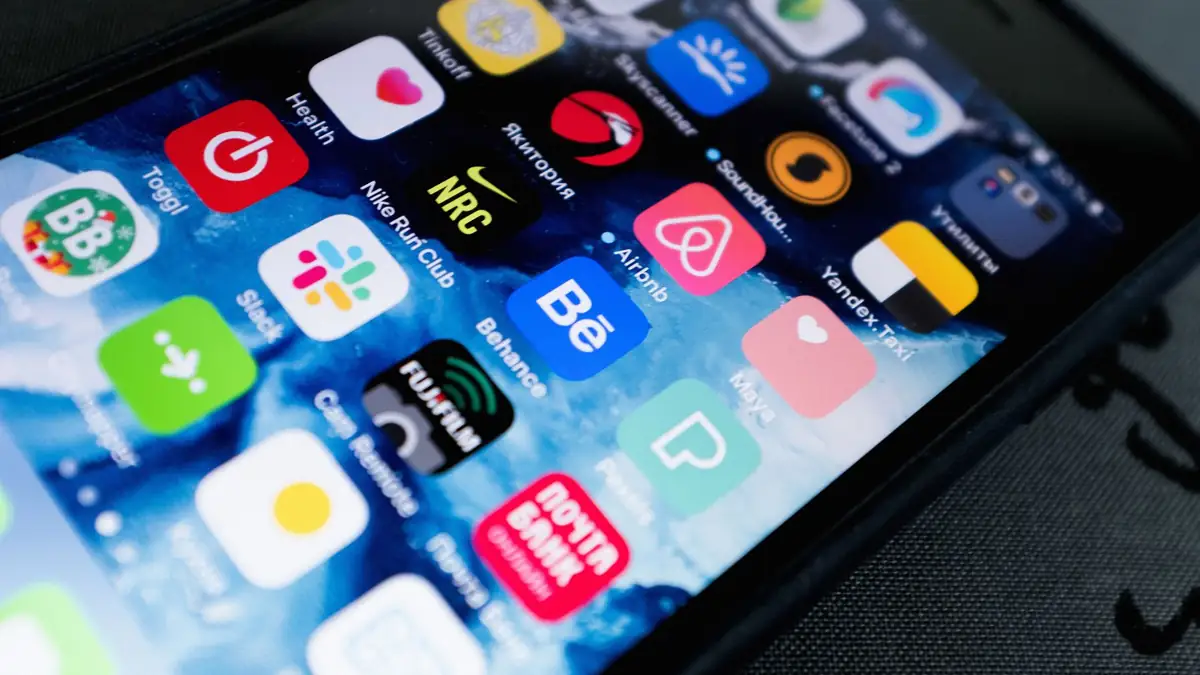
Uma tela inicial bem pensada economiza toques e reduz distrações. Veja como usar pastas, widgets e atalhos para organizar o celular.
Muita gente tem a tela inicial cheia de aplicativos espalhados, e perde tempo procurando o que usa todo dia. Com poucos ajustes, o celular fica mais rápido de usar e menos tentador para quem se distrai com facilidade.
A resposta direta é: coloque os cinco ou seis apps mais usados na primeira tela e na parte de baixo, agrupe o restante em pastas por tema, use poucos widgets realmente úteis e remova da tela inicial o que você abre uma vez por semana. O menu de aplicativos continua acessível para o resto.
Comece pelo que você usa todo dia
Observe por uma semana quais apps você abre mais. Mensagens, câmera, mapa, banco e música costumam estar nessa lista. Esses ficam na primeira tela, de preferência na barra inferior, que acompanha todas as páginas.
O restante pode ir para pastas ou para a gaveta de aplicativos. Uma tela inicial enxuta é mais fácil de lembrar e menos cansativa visualmente.
Pastas por tema, não por cor
Pastas como Finanças, Viagem, Trabalho, Fotos e Jogos funcionam melhor quando seguem a sua lógica de uso. Evite criar pastas demais ou com nomes vagos, como Outros, que viram lixeira.
Coloque dentro das pastas os apps que você usa de vez em quando, e mantenha fora delas só o que precisa de acesso imediato.
Widgets: poucos e úteis
Widgets mostram informação direto na tela inicial, como clima, calendário, lista de tarefas e agenda. Escolha os que você realmente consulta, porque cada um ocupa espaço e pode consumir um pouco de bateria e dados.
Widgets de clima e agenda costumam ser os mais úteis. Evite os que atualizam o tempo todo ou exibem notícias, que roubam atenção.
Atalhos e gavetas de aplicativos
Pressionar e segurar um ícone mostra atalhos rápidos, como nova mensagem, nova foto ou ir para casa. Esse recurso economiza toques e é pouco usado.
Se o seu celular tem gaveta de aplicativos, use a busca para abrir os que não estão na tela inicial. É mais rápido do que navegar entre páginas.
Menos distração, mais foco
Tire da primeira tela os apps que prendem sua atenção, como redes sociais e jogos, ou mova para uma pasta de difícil acesso. Isso ajuda a reduzir o tempo de tela.
Reorganize a tela de vez em quando, porque os hábitos mudam. Veja também como reduzir o tempo de tela no celular e como liberar espaço de armazenamento.