Como espelhar a tela do celular na TV
Veja como espelhar o celular na TV por Wi-Fi ou cabo, separar Android e iPhone e resolver o problema em televisões sem suporte.
Você quer mostrar uma foto, assistir a um vídeo ou abrir um aplicativo do celular em uma tela maior, mas não sabe qual botão usar. A solução depende principalmente do tipo de celular, da televisão e da tecnologia de transmissão disponível nos dois aparelhos.
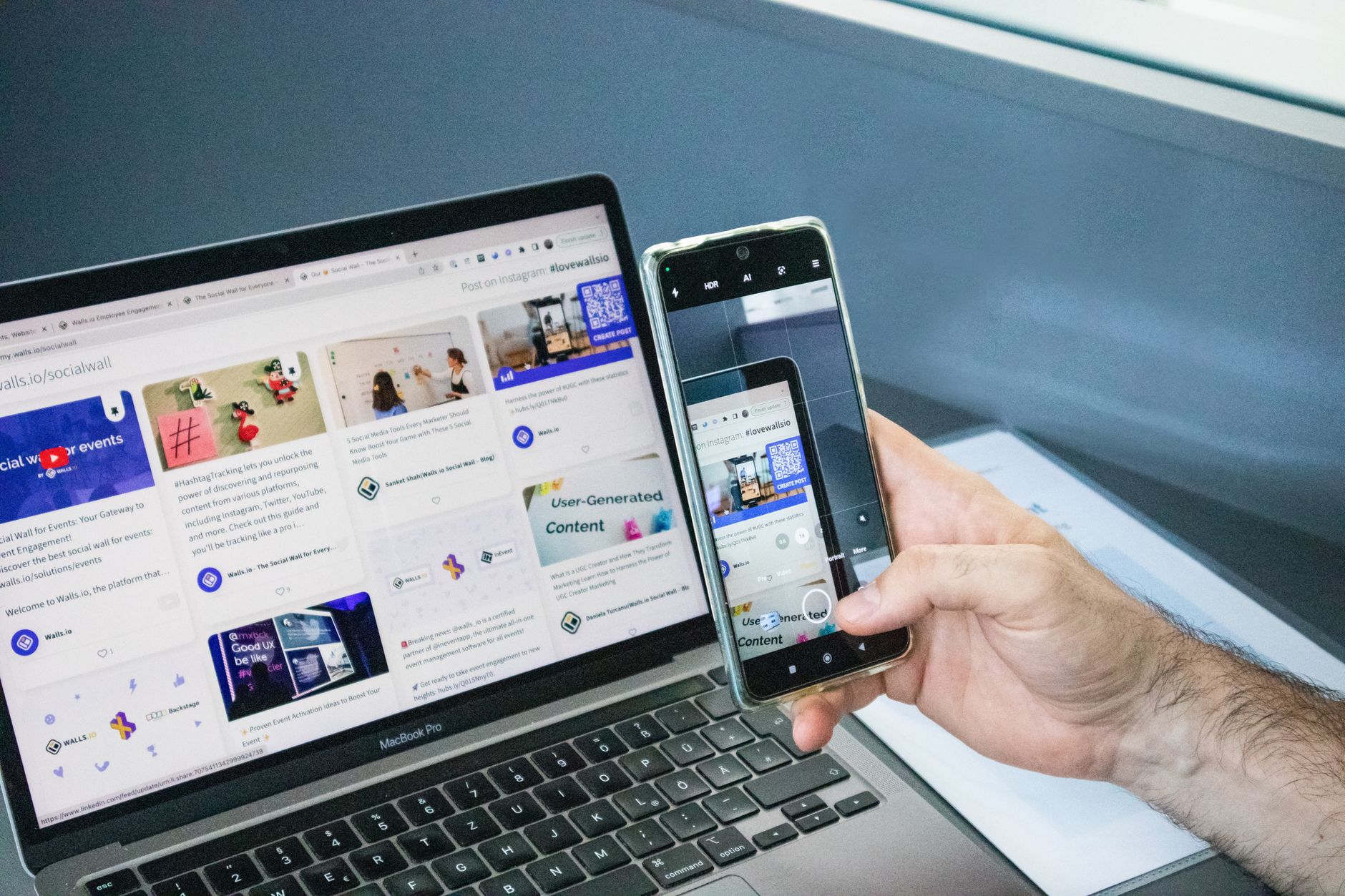
Na maioria dos casos, para espelhar a tela do celular na TV sem fio, coloque os dois aparelhos na mesma rede local e abra a função de transmissão no celular. No Android, ela pode aparecer como Transmitir, Espelhamento de tela, Smart View ou com outro nome definido pelo fabricante. No iPhone, o recurso costuma ser chamado de AirPlay ou Espelhar Tela. Toque na opção, escolha a TV compatível e aceite a conexão na televisão, se aparecer uma solicitação.
Essa é a diferença entre espelhar e transmitir. Ao espelhar, a TV mostra praticamente tudo o que aparece no celular: menus, fotos, páginas e aplicativos. Ao transmitir, um aplicativo compatível envia o conteúdo diretamente para a televisão. Nesse segundo caso, o celular funciona mais como controle, e você pode continuar usando o aparelho para outras tarefas, dependendo do aplicativo e da conexão.
Antes de tentar, verifique se a TV está ligada, se o celular está conectado ao Wi-Fi e se os dois aparelhos estão na mesma rede local. Esse é o requisito mais comum para os protocolos de espelhamento sem fio. Se o roteador tiver redes separadas, como uma rede principal e uma rede para convidados, conecte os dois aparelhos à mesma rede. Também vale desligar temporariamente uma VPN, porque ela pode dificultar que os dispositivos se encontrem.
No Android, deslize a tela de cima para baixo para abrir os atalhos rápidos. Procure por Transmitir, Compartilhar tela, Espelhar tela ou Smart View. Se não encontrar, abra as configurações e use a busca por termos como tela, transmissão ou espelhamento. Quando a televisão aparecer, selecione-a. Alguns aparelhos exibem um código ou pedem autorização na TV. Confirme apenas se você reconhece o dispositivo.
No iPhone, abra a Central de Controle e toque em Espelhar Tela. Se houver uma TV compatível na mesma rede, ela deve aparecer na lista. Se a televisão mostrar um código, digite-o no celular. Para enviar apenas um vídeo ou uma foto, procure o ícone de transmissão dentro do próprio aplicativo. Essa opção pode ser melhor do que espelhar tudo, porque evita mostrar notificações e outras informações pessoais na televisão.
A compatibilidade é o ponto que mais confunde. O celular e a TV podem ter Wi-Fi e ainda assim não conversar diretamente, porque usam tecnologias diferentes. Algumas televisões aceitam um padrão de espelhamento comum em determinados celulares. Outras dependem de uma plataforma de transmissão integrada. Também existem aparelhos que só funcionam bem com aplicativos específicos. Por isso, confira no manual da TV e na página de suporte do fabricante quais métodos são aceitos.
Se a TV não aparece na lista, reinicie o celular, a televisão e o roteador. Depois, confirme novamente a rede conectada nos dois aparelhos. Desative o modo de economia de bateria por alguns minutos, pois ele pode limitar conexões em segundo plano. Atualize o sistema quando houver uma atualização oficial disponível e feche aplicativos que estejam usando a rede de forma intensa.
Quando o espelhamento conecta, mas a imagem trava, o problema costuma estar na rede sem fio, na distância até o roteador ou na quantidade de obstáculos entre os aparelhos. Atraso entre o toque no celular e a resposta na TV também é normal em algumas conexões. Para apresentação de fotos e vídeos, isso pode ser aceitável. Para jogos, videoconferências ou aplicativos que exigem resposta imediata, o atraso incomoda mais.
O conteúdo também pode ter restrições próprias. Alguns serviços bloqueiam o espelhamento por proteção de direitos autorais ou exibem uma tela preta quando você tenta duplicar o vídeo. Nesse caso, use o botão de transmissão dentro do aplicativo, se existir, ou abra o serviço diretamente na televisão. Não confunda uma falha no espelhamento geral com uma limitação de um aplicativo específico.
Se a TV não tem suporte ao espelhamento, você ainda tem alternativas. A primeira é usar um dispositivo externo de transmissão conectado à entrada HDMI. Ele recebe o conteúdo do celular e exibe na televisão, normalmente por uma rede sem fio. Confira se o dispositivo escolhido é compatível com o sistema do seu celular e com a plataforma que você quer usar. Também será necessário mudar a entrada da TV para a porta HDMI correta.
Outra opção é usar um cabo. O celular precisa oferecer uma saída de vídeo compatível, e o adaptador deve corresponder ao conector do aparelho e à entrada HDMI da televisão. Nem todo cabo que serve para carregar o celular transmite imagem. Antes de comprar, consulte a ficha técnica do aparelho e as orientações do fabricante sobre saída de vídeo por cabo. Em alguns casos, o adaptador também precisa receber energia.
O cabo costuma ser mais estável que o espelhamento sem fio, mas deixa o celular preso à televisão. Para assistir a um vídeo longo, isso pode ser uma vantagem, porque reduz interrupções causadas pela rede. Para fotos rápidas, o método sem fio é mais confortável. Se você está escolhendo um aparelho novo e pretende usar esse recurso com frequência, pesquise especificamente por compatibilidade de saída de vídeo, transmissão e espelhamento, em vez de considerar apenas a qualidade da tela.
Também proteja sua privacidade. Antes de espelhar, feche conversas, e-mails e aplicativos bancários. Desative a exibição de notificações na tela bloqueada ou ative um modo que não interrompa a apresentação. Ao terminar, interrompa a conexão pelo mesmo menu usado para iniciar o espelhamento. Em uma TV compartilhada, isso evita que o próximo usuário continue vendo imagens ou informações do seu celular.
Se você não conhece termos como resolução, taxa de atualização ou conexão sem fio, consulte o glossário de termos técnicos de celular. E, se a dúvida surgiu porque a imagem do telefone parece ruim na televisão, lembre que a qualidade final depende também do conteúdo, da rede e da tela usada, não apenas da câmera ou do painel do celular. A diferença entre tecnologias de tela é explicada em AMOLED ou LCD: qual tela vale mais a pena no celular.
Em resumo, comece pelo espelhamento sem fio: mesma rede local, função correta no celular e TV compatível. Se não funcionar, teste a transmissão pelo aplicativo, reinicie os aparelhos e verifique as tecnologias aceitas. Para uma TV sem suporte, use um dispositivo externo ou um adaptador de vídeo compatível. O caminho certo depende da combinação dos aparelhos, não de um único botão universal.
Como espelhar celular Android na televisão
No Android, o nome do recurso muda conforme o fabricante e a versão do sistema. Por isso, não procure apenas uma palavra específica. Abra os atalhos rápidos e procure opções relacionadas a transmitir, compartilhar a tela ou espelhar. Se a função não estiver visível, use a busca das configurações e pesquise por tela ou transmissão.
Depois de abrir o recurso, confira se a televisão aparece na lista. Caso apareça mais de um dispositivo, identifique a TV pelo nome exibido na própria tela ou nas configurações dela. Se houver pedido de autorização, confirme na televisão. Quando o aparelho não for encontrado, o primeiro teste deve ser verificar se celular e TV estão na mesma rede local. Em seguida, reinicie os dois e tente novamente.
Alguns celulares conseguem transmitir apenas determinados conteúdos, enquanto outros oferecem duplicação completa da tela. A presença de um botão no painel rápido não garante que toda TV será compatível. O manual do aparelho e a página oficial de suporte são as fontes mais seguras para confirmar quais tecnologias o seu modelo aceita.
Como transmitir a tela do iPhone para a TV
No iPhone, abra a Central de Controle e procure a opção Espelhar Tela. O aparelho deve procurar televisões compatíveis na mesma rede local. Se a TV aparecer, toque no nome correspondente e digite o código solicitado, quando houver. Para compartilhar somente uma foto ou um vídeo, use o botão de transmissão dentro do aplicativo, pois isso reduz a exposição de outras informações do telefone.
Se nada aparecer, verifique a rede nos dois aparelhos e confirme se a televisão oferece suporte à tecnologia usada pelo iPhone. Uma TV pode aceitar transmissão de um aplicativo, mas não permitir espelhamento completo. Essa diferença explica por que um vídeo funciona enquanto a tela inteira não é duplicada.
Também vale conferir se o bloqueio de rotação, o modo de economia de energia ou uma VPN está atrapalhando a conexão. Feche a Central de Controle, reabra-a e tente outra vez depois de reiniciar os aparelhos. Para apresentações ou fotos pessoais, teste antes o procedimento e esconda notificações que possam surgir durante o espelhamento.
O que fazer quando a TV não tem suporte
Uma televisão sem função de espelhamento não transforma o celular em uma fonte perdida. Você pode adicionar um dispositivo externo de transmissão à entrada HDMI. Esse acessório cria uma ponte entre o celular e a TV, mas ainda exige compatibilidade com o sistema do telefone e, em geral, uma configuração pela rede sem fio.
Outra saída é o adaptador de vídeo. Antes de comprar, confirme o tipo de conector do celular, a entrada disponível na TV e se o aparelho realmente envia imagem por aquele conector. Um cabo de carregamento comum não deve ser tratado como cabo de vídeo. A descrição do fabricante precisa mencionar saída de vídeo ou o padrão compatível.
Depois de conectar, selecione na TV a entrada HDMI usada. Se aparecer uma tela de configuração, siga as instruções do acessório. Quando o objetivo é assistir a conteúdo protegido, prefira um dispositivo ou aplicativo oficialmente compatível, porque o espelhamento direto pode resultar em tela preta.
Por que o celular não encontra a TV
Quando o celular não encontra a televisão, o problema costuma estar na rede ou na compatibilidade, não necessariamente em um defeito. Confirme o nome da rede em cada aparelho e evite usar uma rede de convidados em apenas um deles. Algumas configurações do roteador isolam os dispositivos conectados e impedem que eles se descubram.
Reinicie o roteador, a TV e o celular. Deixe os aparelhos próximos durante o teste e desligue VPNs ou recursos que alterem a rota da conexão. Também verifique se a TV está com o recurso de transmissão ativado e se há alguma solicitação de autorização pendente na tela.
Se a TV continuar invisível, consulte o suporte oficial para confirmar a tecnologia aceita. Um aplicativo de terceiros pode até encontrar a televisão, mas isso não garante espelhamento estável ou seguro. Quando o aparelho não é compatível, um dispositivo externo ou um cabo adequado costuma ser uma solução mais previsível.
Espelhamento com atraso, travamentos ou imagem preta
Atraso e travamentos geralmente indicam que a conexão não está conseguindo transportar o conteúdo de forma contínua. Reduza a distância até o roteador, feche downloads e pause outros dispositivos que estejam consumindo muita banda. Se possível, teste em outro horário ou em uma rede menos congestionada.
Uma imagem preta com áudio funcionando pode indicar bloqueio do aplicativo, e não falha do espelhamento. Nesse cenário, procure o botão de transmissão dentro do serviço ou abra o aplicativo diretamente na TV. Para jogos, o atraso pode continuar mesmo com uma rede boa, porque o comando precisa sair do celular, chegar à TV e retornar ao aparelho.
Para uma apresentação, salve previamente as fotos e vídeos no celular e teste a sequência. Se a estabilidade for prioridade, use uma conexão por cabo compatível. Antes de adquirir adaptadores, confirme nas especificações oficiais se o telefone oferece saída de vídeo e se o acessório funciona com ele.
Imagens