Como fazer backup completo do celular: Android e iPhone

Veja como fazer backup do celular em Android e iPhone, usando nuvem ou computador, e entenda quais dados podem não ser salvos.
Você está prestes a trocar de celular, restaurar o aparelho ou simplesmente quer evitar uma perda depois de roubo, defeito ou erro. A dúvida é comum: como fazer backup do celular sem esquecer fotos, contatos, conversas e arquivos importantes?
A resposta direta é usar pelo menos uma cópia em nuvem e, para os dados realmente importantes, uma segunda cópia local no computador ou em outro dispositivo. O backup em nuvem é mais prático para restaurar o aparelho, mas tem limite de espaço gratuito e pode não incluir todos os dados de aplicativos de terceiros. A cópia local dá mais controle, porém depende de você conectar o celular e conferir manualmente o que foi salvo.
Antes de começar, faça uma lista do que não pode ser perdido. Pense em fotos, vídeos, contatos, calendário, documentos, gravações, conversas, arquivos recebidos por aplicativos e códigos de autenticação. Também verifique se você ainda consegue entrar na conta usada no celular. Um backup protegido por uma conta cuja senha você não lembra não resolve o problema.
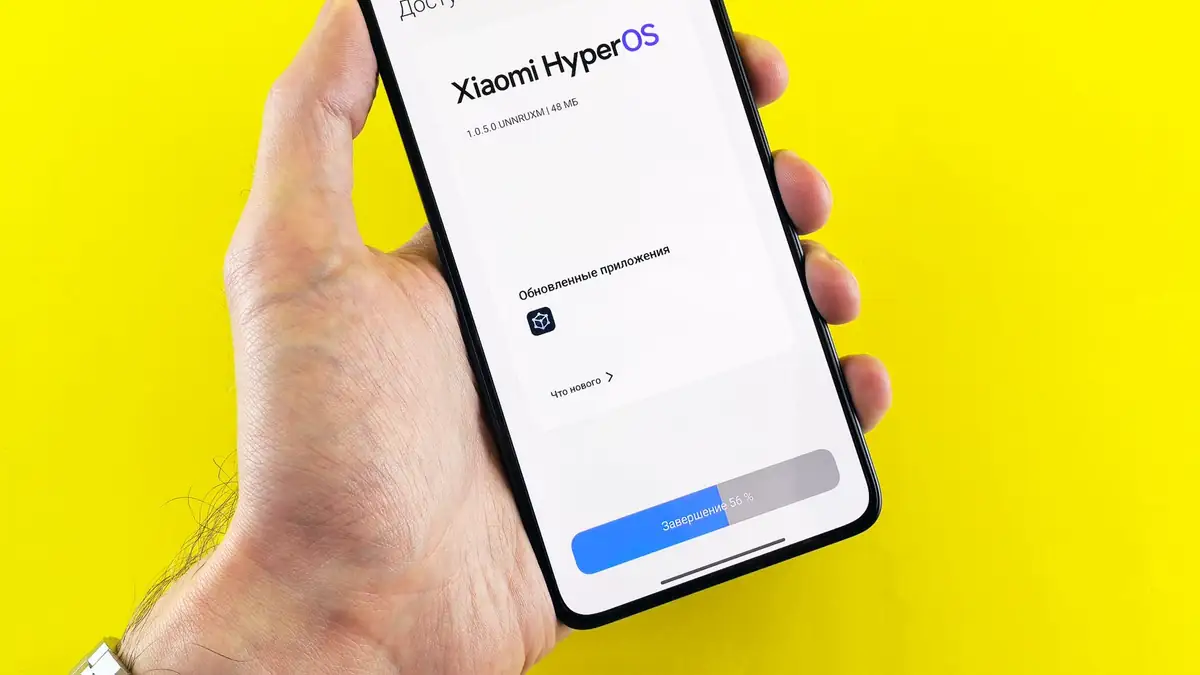
No Android, abra as configurações e procure por uma área de sistema, contas ou backup. O nome exato muda conforme a fabricante e a versão do sistema. Ative o backup associado à sua conta, conecte o aparelho ao Wi-Fi e deixe-o carregando. Depois, procure a opção para iniciar uma cópia manual, se ela estiver disponível. Confira também se fotos e vídeos estão sendo sincronizados pelo aplicativo de fotos usado no aparelho, porque a cópia geral do sistema e a sincronização da galeria podem ser funções diferentes.
No iPhone, abra os ajustes, toque na área da sua conta e procure a opção de armazenamento em nuvem e backup. Ative o backup do aparelho e faça uma cópia manual quando estiver conectado ao Wi-Fi e à energia. Assim como no Android, não presuma que toda foto, conversa ou informação de aplicativo foi incluída só porque o backup terminou. Abra os aplicativos mais importantes e procure a própria opção de backup ou exportação.
O sinal mais confiável de que a cópia deu certo é a existência de uma data recente e de um tamanho de backup coerente com o uso do aparelho. Se o celular tem muitos vídeos e documentos, mas o backup aparece pequeno demais, investigue antes de apagar ou restaurar qualquer coisa. Também vale entrar na conta pelo navegador ou por outro aparelho e verificar se as fotos, contatos e arquivos esperados aparecem.
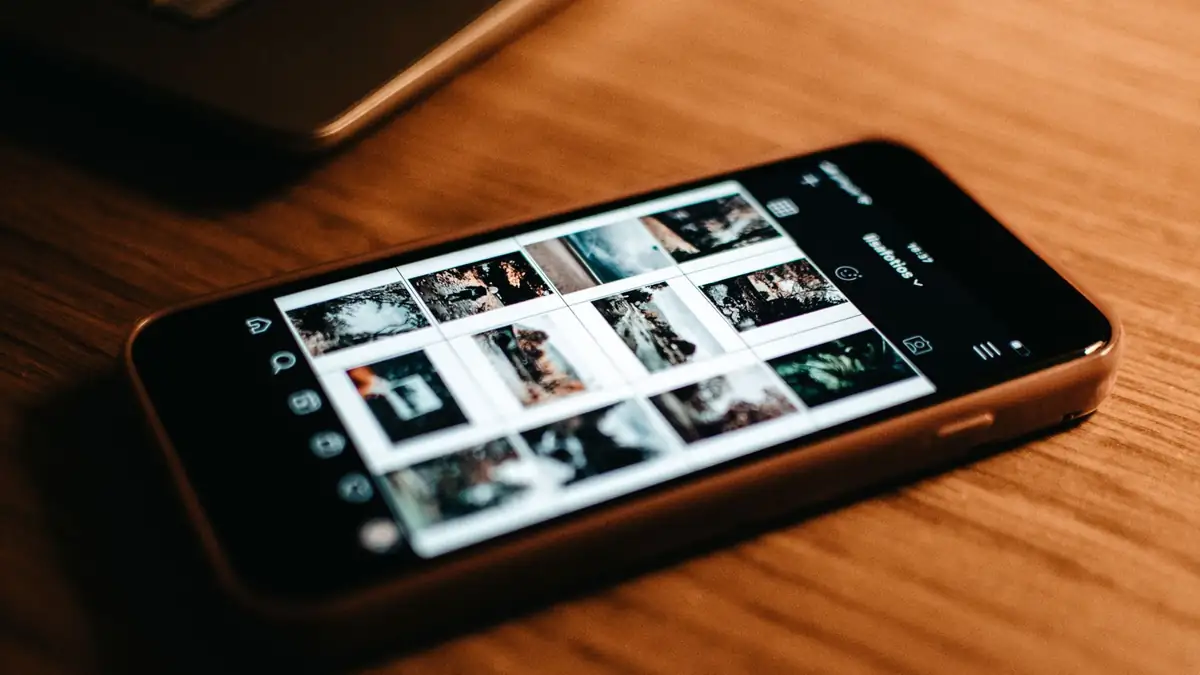
Fotos e vídeos merecem atenção especial porque costumam ocupar muito espaço. A sincronização da galeria pode funcionar separadamente do backup das configurações do celular. Se o serviço de nuvem ficar sem espaço, novos arquivos podem deixar de ser enviados mesmo que o aparelho continue mostrando outras partes do backup como concluídas. Nesse caso, você pode remover arquivos desnecessários depois de confirmar que existe outra cópia, exportar a mídia para o computador ou escolher uma capacidade maior de armazenamento.
Conversas de aplicativos também não devem ser tratadas como se fossem iguais. Alguns aplicativos guardam o histórico em seus próprios servidores; outros precisam de uma rotina de backup interna; e há serviços que salvam apenas parte do conteúdo. Para o WhatsApp, por exemplo, use a função de backup dentro do próprio aplicativo e confirme a conta e a frequência configuradas. Ao transferir conversas para um aparelho novo, siga o procedimento oficial do serviço. Veja também o guia sobre como transferir as conversas do WhatsApp para o celular novo.
Um backup em nuvem normalmente é útil para restaurar configurações, contatos, parte dos dados do sistema e aplicativos compatíveis, mas isso varia entre Android, iPhone e cada aplicativo. Dados armazenados apenas dentro de aplicativos de terceiros podem ficar de fora. Arquivos baixados manualmente, documentos em pastas específicas, gravações e conteúdos protegidos por regras próprias também exigem conferência. A instalação do aplicativo não significa que os dados internos voltarão automaticamente.
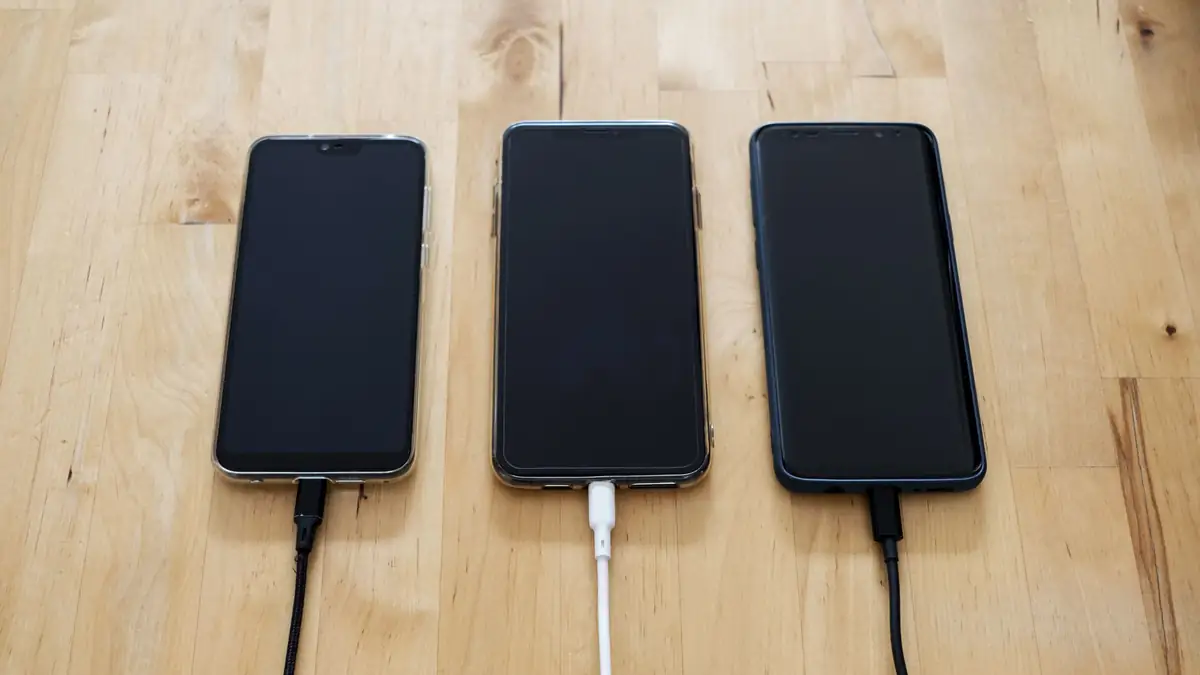
A cópia local é a alternativa para quem quer reduzir a dependência da nuvem. Conecte o celular ao computador com um cabo confiável, desbloqueie o aparelho e autorize o acesso quando solicitado. Em seguida, copie pastas pessoais, como fotos, vídeos, documentos, músicas e gravações, para uma pasta identificada com a data. Não mova os arquivos: faça uma cópia e abra alguns deles no computador para verificar se estão funcionando.
No iPhone, o computador também pode ser usado para criar uma cópia do aparelho por meio do programa compatível com o sistema. Procure a opção de backup do dispositivo e, quando houver essa escolha, proteja a cópia com senha. Uma cópia local protegida pode guardar informações que não devem ficar expostas, mas a senha precisa ser anotada em um local seguro. Sem ela, recuperar o conteúdo pode ser impossível ou muito limitado.
No Android, a transferência de arquivos para o computador costuma ser mais direta, mas isso não quer dizer que todos os dados internos dos aplicativos serão copiados. Pastas visíveis não representam necessariamente o conteúdo completo do aparelho. Cartões de memória, pastas ocultas, arquivos em serviços de nuvem e dados protegidos podem exigir procedimentos separados. Se você está mudando de sistema, o método também muda; compare o processo de como transferir tudo do Android para o iPhone ou do caminho inverso antes de apagar o aparelho antigo.
Faça o backup antes de trocar o chip, vender o celular ou iniciar uma restauração de fábrica. Depois de criar a cópia, teste a restauração de uma pequena parte, como abrir fotos no computador ou consultar contatos em outro dispositivo. Se for migrar para um aparelho novo, mantenha o antigo ligado e intacto até confirmar que os dados chegaram. Não dependa de uma única cópia, principalmente para documentos, fotos de família e informações profissionais.
Também proteja o acesso ao backup. Use uma senha forte na conta principal, ative uma segunda etapa de verificação quando disponível e evite fazer a operação em redes públicas sem necessidade. O backup pode conter informações pessoais, por isso não deve ser tratado como uma pasta comum. Se o aparelho foi perdido ou roubado, aja rápido: bloqueie o dispositivo, altere senhas importantes e tente localizar ou apagar o conteúdo remotamente. O passo a passo de o que fazer nas primeiras horas após o celular ser roubado ajuda a organizar essa situação.
Em resumo, o melhor backup é uma rotina, não um botão acionado uma única vez. Deixe a cópia automática configurada, revise o espaço disponível, confira aplicativos importantes e mantenha uma cópia local dos arquivos que não podem desaparecer. Quando você sabe o que cada método inclui e o que deixa de fora, trocar ou restaurar o celular deixa de ser uma aposta.
Backup celular: como conferir se ele terminou
Concluir o processo não é o mesmo que confirmar que os dados importantes foram salvos. Depois de fazer o backup celular, procure a data da última cópia nas configurações do aparelho e veja se ela corresponde ao momento em que você iniciou a operação. Verifique também se há algum aviso de falha, falta de espaço ou conta desconectada.
Faça uma conferência por categorias. Abra a galeria e veja se as fotos recentes aparecem no serviço de nuvem. Consulte os contatos pela conta sincronizada e confirme se documentos importantes estão em uma pasta acessível. Nos aplicativos de mensagens, abra as configurações internas e procure a data do último backup. Se um aplicativo não mostrar essa informação, consulte o suporte ou exporte manualmente o conteúdo necessário.
Uma boa prática é abrir a conta pelo navegador ou por outro aparelho. Isso ajuda a separar o que está realmente armazenado na nuvem do que só continua disponível no celular original. Não apague o aparelho antigo antes dessa verificação. Se aparecer uma diferença, faça uma cópia local dos arquivos ausentes e só depois prossiga com a troca ou restauração.
Como salvar dados do celular no computador
Salvar dados do celular em um computador é útil quando a nuvem está cheia, a internet está lenta ou você quer manter uma cópia sob seu controle. Comece criando uma pasta exclusiva para o aparelho e identifique-a com o nome do dispositivo e a data da cópia. Depois, conecte o celular, desbloqueie a tela e autorize a comunicação quando o sistema pedir.
Copie fotos, vídeos, documentos, gravações e outros arquivos pessoais. Ao terminar, abra amostras de formatos diferentes para confirmar que a transferência não ficou incompleta. Também compare a quantidade de arquivos em algumas pastas. Uma transferência interrompida pode deixar nomes visíveis, mas arquivos corrompidos ou parcialmente copiados.
Lembre que essa cópia manual não substitui automaticamente o backup interno do sistema. Ela pode não incluir configurações, dados protegidos, credenciais, histórico de aplicativos e informações que não aparecem como arquivos comuns. Por isso, combine a transferência para o computador com o backup oficial do Android ou do iPhone. Para reduzir o risco, mantenha a cópia em um dispositivo diferente do celular e evite deixar a única cópia conectada permanentemente.
Backup Android: o que pode ficar de fora
O backup Android varia conforme a versão do sistema, a fabricante e o aplicativo envolvido. A ferramenta de backup do aparelho pode restaurar parte das configurações e dos dados compatíveis, mas não existe garantia de que todo aplicativo de terceiros salve seu conteúdo automaticamente. Alguns guardam dados em servidores próprios; outros oferecem uma função de exportação ou backup dentro do próprio aplicativo.
Antes de trocar de aparelho, abra os serviços que você usa para trabalho, banco, autenticação, mensagens e armazenamento de arquivos. Confira se existe uma forma de recuperar a conta e se os códigos de acesso estão disponíveis. Aplicativos de autenticação merecem atenção porque podem exigir transferência específica, e um backup comum pode não ser suficiente para reativá-los.
Também verifique arquivos recebidos por mensageiros, downloads e pastas criadas manualmente. Eles podem não estar incluídos no backup do sistema nem na sincronização automática de fotos. Copie o que for importante para um local separado. Se o novo aparelho usar outra plataforma, não tente presumir que a restauração automática resolverá tudo: use o procedimento de migração indicado para cada serviço.
Backup local ou nuvem: qual escolher
A nuvem é mais conveniente porque pode funcionar automaticamente e acompanhar você mesmo quando o celular é perdido ou danificado. Ela também facilita a restauração em outro aparelho, desde que você consiga acessar a conta correta e tenha espaço disponível. O ponto fraco é a dependência de internet, de uma senha e das regras do serviço. Além disso, o espaço gratuito é limitado, e nem todo backup inclui dados de aplicativos de terceiros.
O backup local oferece independência maior. Você decide onde guardar os arquivos e pode manter versões antigas sem depender de uma conexão. Por outro lado, o computador, pendrive ou unidade externa também pode falhar, ser roubado ou ser danificado. Uma cópia local guardada no mesmo lugar do celular não protege contra todos os acidentes.
Para a maioria das pessoas, a combinação é mais segura: nuvem para a rotina e cópia local para arquivos insubstituíveis. Faça uma revisão de tempos em tempos e remova duplicatas somente depois de confirmar que outra cópia está acessível. O objetivo não é acumular arquivos, mas garantir que exista pelo menos uma forma real de recuperar cada dado importante.
Imagens