Como gravar a tela do celular com áudio
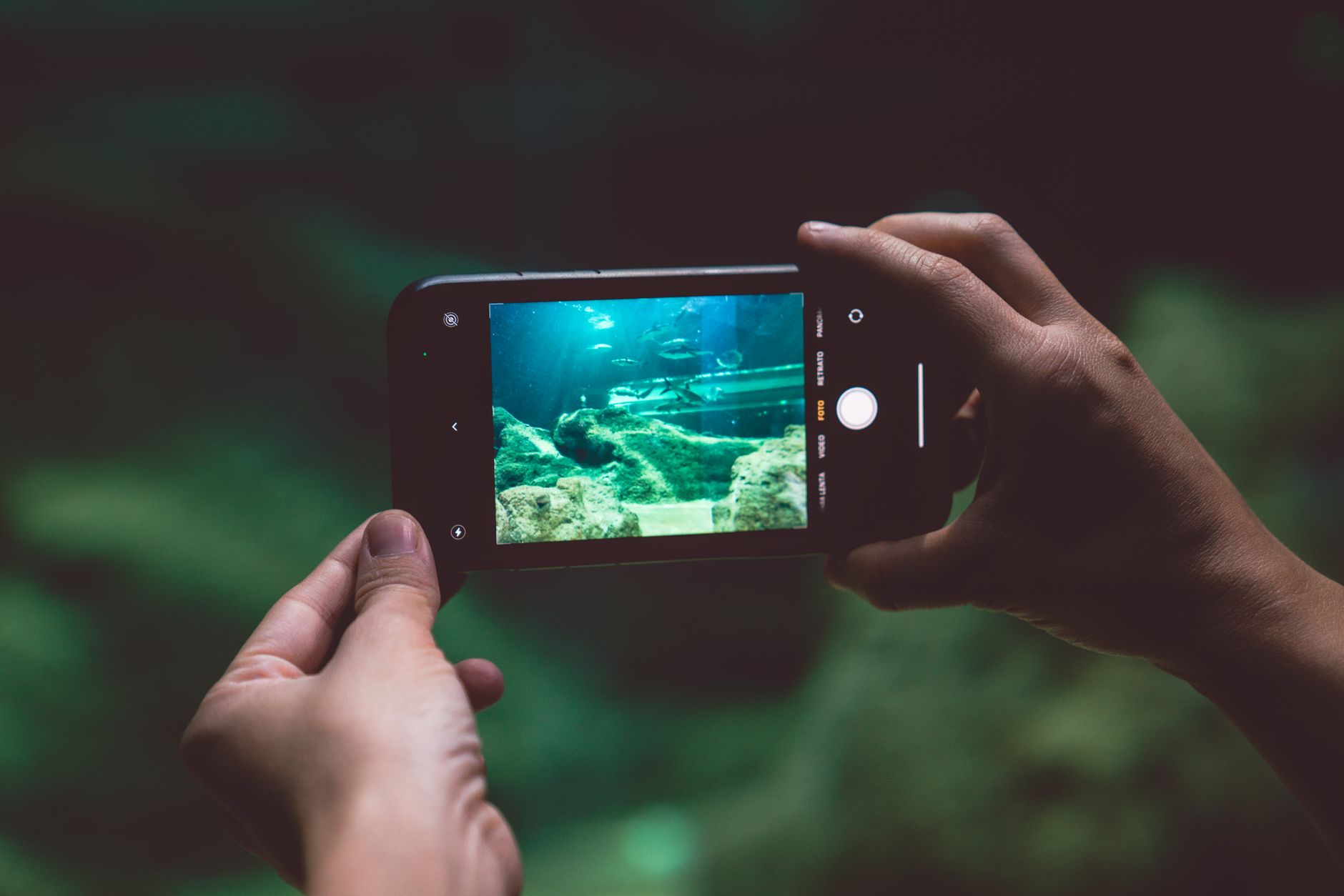
Veja como gravar a tela do celular com áudio, incluindo som interno, microfone, notificações e soluções para quando a gravação falha.
Você quer mostrar uma conversa, registrar uma aula, explicar um erro ou guardar uma partida, mas não sabe onde fica a gravação de tela. O problema costuma aparecer quando você tenta incluir o áudio e o vídeo sai mudo ou captura apenas o som do ambiente.
A forma mais simples de gravar a tela do celular é abrir os atalhos rápidos ou a central de controle, procurar a opção de gravação de tela, escolher a fonte de áudio e iniciar a captura. No Android, o caminho muda conforme a marca e a versão do sistema. No iPhone, a gravação costuma ficar disponível na central de controle depois de ser adicionada aos controles. Em ambos os casos, você deve testar o áudio antes de fazer uma gravação importante.
O ponto principal é diferenciar três situações. O microfone grava sua voz e os sons ao redor do aparelho. O áudio interno tenta registrar o som reproduzido pelo próprio celular, como um vídeo ou jogo. A opção de gravar os dois combina o som do aparelho com a sua narração, quando o sistema permite. A captura de áudio interno depende de suporte do sistema e nem sempre está disponível em versões mais antigas.
Para gravar tela Android, deslize a tela para abrir os atalhos rápidos e procure por Gravação de tela, Gravador de tela ou um nome parecido. Se o botão não aparecer, edite os atalhos e procure a função entre as opções disponíveis. Toque nela, confira as escolhas de áudio e comece a gravação. Em alguns aparelhos, também dá para mostrar toques na tela, exibir a câmera frontal ou definir a qualidade do vídeo antes de iniciar.
No iPhone, abra a central de controle e procure o botão de gravação. Se ele não estiver lá, adicione o controle pelas configurações da central de controle. Para narrar, pressione o botão de gravação e ative o microfone antes de começar. Sem essa ativação, o vídeo pode registrar apenas o conteúdo visual ou o áudio permitido pelo sistema. O nome e a posição dos comandos podem mudar conforme a versão instalada.
Se você quer gravar tela com som de um aplicativo, selecione áudio interno quando essa opção aparecer. Quando a alternativa não estiver disponível, não há um ajuste universal capaz de obrigar o celular a capturar esse som. Alguns aplicativos bloqueiam a gravação por privacidade, direitos autorais ou proteção de conteúdo. Nessa situação, a tela pode ficar preta, o áudio pode ser removido ou a gravação pode terminar sozinha.
Para fazer uma gravação com sua explicação, escolha o microfone e fale perto do aparelho, em um ambiente mais silencioso. Evite deixar o dedo cobrindo a entrada do microfone e não use o volume externo como única tentativa de capturar o áudio do vídeo. O microfone pode captar ruídos, eco e conversas próximas, além do som reproduzido pelo alto-falante.
Antes de gravar algo longo, faça um teste curto. Inicie a captura, reproduza alguns segundos do conteúdo, fale uma frase e encerre. Depois, abra o vídeo na galeria ou no aplicativo de fotos e confira imagem e som. Esse teste revela rapidamente se você escolheu o microfone errado, se o áudio interno não é compatível ou se o aplicativo bloqueou a captura.
A gravação de tela cria um arquivo de vídeo e ocupa espaço no armazenamento. Se o celular estiver quase cheio, a captura pode parar antes do esperado ou não ser salva corretamente. Apague arquivos desnecessários ou transfira vídeos antigos antes de iniciar. Para entender melhor como liberar espaço com segurança, veja como liberar espaço no celular sem perder nada importante.
Também vale desativar notificações antes da captura. Mensagens, códigos de autenticação, nomes de contatos e alertas de aplicativos podem aparecer no vídeo. Ative um modo de silêncio ou não perturbe, mas confira se isso não impede o áudio que você precisa registrar. Se a gravação for uma demonstração de aplicativo, feche telas pessoais e remova informações sensíveis do caminho.
Quando o vídeo terminar, procure o arquivo na galeria, em Fotos ou em uma pasta de gravações de tela. O nome da pasta depende do sistema e do fabricante. Você pode cortar o início e o fim, remover trechos com dados pessoais e ajustar o volume antes de enviar. Se o arquivo ficar grande demais para compartilhar, use uma ferramenta de edição ou envie por um serviço que aceite vídeos maiores.
A gravação de tela não é a mesma coisa que espelhar o celular em uma televisão. Na gravação, o aparelho salva um vídeo do que acontece na tela. No espelhamento, a imagem é exibida em outro dispositivo, normalmente em tempo real. Se sua intenção for apenas assistir ao conteúdo em uma TV, consulte como espelhar a tela do celular na TV.
Se a gravação sai sem áudio, pare e revise a fonte selecionada. Veja se o microfone está bloqueado por alguma permissão, se outro aplicativo está usando o recurso ou se o conteúdo impede a captura. Reiniciar o celular pode resolver uma falha temporária, mas não remove limitações impostas pelo sistema ou pelo aplicativo. Também confira se há espaço livre e se o volume não está no mínimo.
Para aulas, tutoriais e suporte técnico, uma narração clara costuma ser mais importante que o áudio interno. Grave em um lugar silencioso, organize o que você vai mostrar e faça pausas curtas entre as ações. Para jogos ou vídeos, o som interno é mais adequado, desde que o sistema e o aplicativo permitam a captura. Se precisar explicar enquanto mostra o conteúdo, teste a combinação de áudio interno e microfone antes.
Em resumo, comece pela ferramenta nativa do celular, selecione a fonte de áudio correta e faça um teste curto. A captura do som interno não é garantida em todos os aparelhos, sistemas e aplicativos. Quando ela não funcionar, você ainda pode gravar a tela com microfone, narrar o procedimento depois ou usar uma alternativa autorizada pelo serviço que oferece o conteúdo. Para aprender outros termos que aparecem nas configurações do aparelho, consulte o glossário de termos técnicos de celular.
Como gravar a tela do celular sem mostrar notificações
Notificações aparecem por cima do conteúdo e podem revelar conversas, códigos, nomes e informações de trabalho. Antes de iniciar a gravação, revise quais alertas costumam chegar e escolha uma forma de silenciá-los temporariamente. O modo não perturbe é uma opção prática, mas pode esconder chamadas ou avisos que você esperava receber durante o processo.
Outra medida é limpar a tela inicial de atalhos e widgets que mostrem dados pessoais. Se você vai ensinar um procedimento, abra primeiro a tela exata que será demonstrada e evite navegar por aplicativos que não fazem parte do tutorial. Em gravações de suporte, nunca mostre senhas, códigos de recuperação ou dados de cartão. Se algum alerta aparecer, interrompa a captura e corte o trecho antes de compartilhar.
Também confira se o celular exibe prévias de mensagens na tela bloqueada. Mesmo sem abrir a notificação, o texto pode ser registrado no vídeo. Depois da gravação, assista ao arquivo inteiro, não apenas ao começo. Uma informação privada pode aparecer por poucos segundos no meio da demonstração. Essa revisão é especialmente importante quando o vídeo será publicado ou enviado a várias pessoas.
Gravação de tela ocupa muito espaço?
O tamanho do arquivo depende principalmente do tempo de captura, do que aparece na tela e da forma como o vídeo é codificado. Uma tela com movimentos constantes, animações e jogos tende a gerar mais dados do que uma tela quase parada. O áudio também participa do arquivo, embora normalmente ocupe menos espaço que as imagens.
Para uma explicação simples, evite gravar minutos extras antes e depois do conteúdo principal. Faça um roteiro curto, pare a captura quando terminar e corte as sobras. Se o aparelho oferecer escolhas de qualidade, use uma configuração equilibrada para tutoriais que serão vistos em uma tela pequena. A maior qualidade disponível nem sempre melhora a compreensão e pode dificultar o envio.
Confira o armazenamento livre antes de começar e mantenha uma cópia do vídeo apenas se ela for necessária. Depois de enviar o arquivo, você pode removê-lo do celular, desde que tenha certeza de que a cópia recebida está funcionando. Em gravações importantes, faça backup antes de apagar. O ideal é não depender de um único arquivo salvo localmente.
Como gravar a tela com áudio para fazer tutorial
Um tutorial útil mostra uma ação por vez e explica o motivo de cada toque. Antes de iniciar, feche aplicativos que possam interromper o processo e deixe visível a tela de onde a pessoa deve começar. Se o sistema permitir destacar toques, esse recurso pode ajudar quem acompanha o vídeo, mas não é obrigatório. Uma narração calma também torna os gestos mais fáceis de entender.
Escolha o microfone quando precisar explicar sua voz. Faça uma gravação curta para avaliar eco, ruído de ventilador e distância do aparelho. Se o celular captar o áudio interno e o microfone ao mesmo tempo, teste se um não encobre o outro. Quando a narração for gravada depois, você pode se concentrar na demonstração e reduzir os erros de fala.
Evite tocar rapidamente em várias áreas da tela. Espere o carregamento de cada página, descreva o que mudou e deixe alguns segundos para a pessoa acompanhar. Um vídeo curto e organizado costuma ser mais útil que uma captura longa sem explicação. Ao finalizar, corte pausas e repetições, mas preserve os passos necessários para refazer o procedimento.
O que fazer quando a gravação de tela fica preta
Uma tela preta pode ter causas diferentes. O aplicativo exibido pode impedir capturas por proteção de conteúdo, o sistema pode estar enfrentando uma falha ou a ferramenta de gravação pode não funcionar corretamente naquela situação. Primeiro, teste a gravação em uma tela comum de configurações. Se essa tela aparecer normalmente, o bloqueio provavelmente está relacionado ao aplicativo ou ao conteúdo específico.
Se todas as telas ficarem pretas, encerre a ferramenta, reinicie o aparelho e tente novamente. Verifique também se existe espaço livre e se o sistema permite que o gravador salve arquivos. Aplicativos de gravação instalados por terceiros podem pedir permissões adicionais; leia o que está sendo solicitado antes de conceder acesso a tela, microfone ou arquivos.
Não tente contornar bloqueios de conteúdo com métodos que violem regras do serviço ou direitos de outras pessoas. Para suporte técnico, registre apenas as telas necessárias e esconda dados pessoais. Se o problema continuar, consulte a documentação oficial do fabricante e a ajuda do aplicativo envolvido. O nome dos menus e as limitações mudam conforme o aparelho e a versão do sistema.
Imagens