Como transferir fotos do celular para o computador pelo cabo
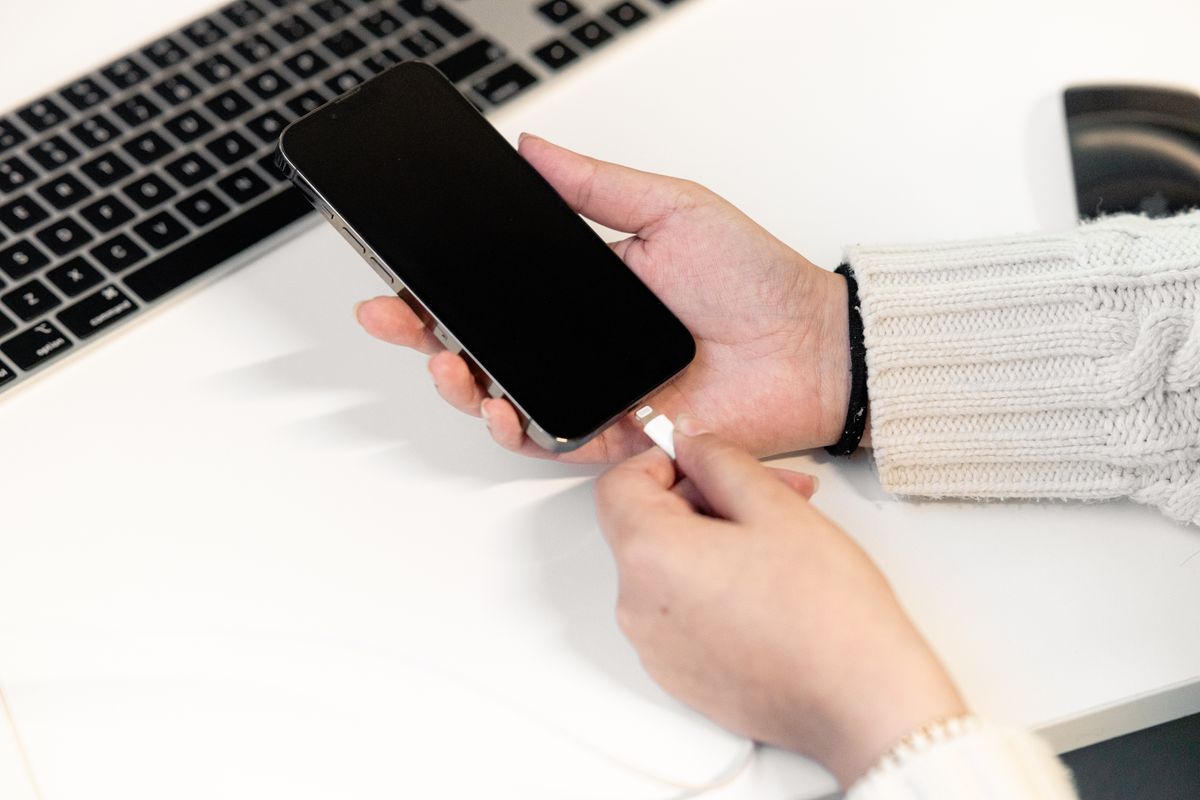
O cabo ainda é o jeito mais rápido e sem perda de qualidade de copiar fotos. Veja como fazer no Android e no iPhone.
Enviar fotos por aplicativo de mensagem é prático, mas reduz a qualidade. A nuvem resolve, mas depende de internet e de espaço contratado. Para copiar muitas fotos e vídeos de uma vez, o cabo continua sendo o caminho mais rápido e fiel.
A resposta direta é: no Android, conecte o cabo, escolha o modo Transferência de arquivos na notificação e copie a pasta DCIM pelo explorador do computador. No iPhone, conecte, desbloqueie, toque em Confiar e importe pelo aplicativo Fotos do Windows ou pela Captura de Imagem no Mac. Em ambos, os arquivos saem na qualidade original.
O tempo da cópia depende da porta e do cabo. Muitos celulares têm USB-C com velocidade de USB 2.0, o que torna a cópia de vídeos longos bem mais lenta que em aparelhos com USB 3.
Copiar as fotos para o computador é uma parte do backup. Para proteger também contatos, conversas e aplicativos, veja o guia de backup completo do celular.
Passo a passo no Android
Conecte o celular ao computador com um cabo que transmita dados. Alguns cabos baratos só carregam e não aparecem no computador.
Desbloqueie o celular e abra a notificação de USB. Troque de Somente carregamento para Transferência de arquivos, que em alguns aparelhos aparece como MTP. No Windows, o celular surge no Explorador de Arquivos. No Mac, é preciso um aplicativo de transferência para Android, já que o sistema não reconhece o modo MTP sozinho.
As fotos da câmera ficam na pasta DCIM, geralmente na subpasta Camera. Capturas de tela e imagens de aplicativos ficam em Pictures ou em pastas com o nome do app. Copie para o computador e confira se abrem antes de apagar qualquer coisa do celular.
Passo a passo no iPhone
Conecte o iPhone e desbloqueie a tela. Na primeira conexão, aparece a pergunta se você confia no computador; toque em Confiar e digite o código.
No Windows, abra o aplicativo Fotos e use a opção de importar de um dispositivo conectado. Ele mostra as fotos e vídeos e permite escolher quais copiar. No Mac, use o aplicativo Fotos ou a Captura de Imagem, que deixa escolher a pasta de destino.
Se as fotos estiverem otimizadas no iCloud, as versões originais podem não estar no aparelho. Nesse caso, baixe os originais pelo iCloud ou desative temporariamente a otimização de armazenamento antes de copiar.
HEIC, HEVC e compatibilidade
Muitos celulares salvam fotos em HEIC e vídeos em HEVC, formatos que ocupam menos espaço com a mesma qualidade. Alguns computadores e programas antigos não abrem esses arquivos sem extensões adicionais.
No iPhone, a opção de transferir para Mac ou PC em formato compatível converte os arquivos para JPEG e H.264 durante a cópia. A conversão facilita a abertura, mas deixa a cópia mais lenta e os arquivos maiores.
Se a ideia é guardar os originais com a melhor qualidade, mantenha os formatos originais e instale no computador o suporte a HEIC e HEVC.
Por que a cópia pode ser lenta
A velocidade da porta USB do celular faz grande diferença. Portas USB 2.0 chegam a 480 Mbps, enquanto USB 3 alcança 5 Gbps ou mais. Muitos aparelhos intermediários e até alguns modelos de topo de entrada usam USB-C com velocidade de USB 2.0.
O cabo também precisa acompanhar. Um celular com USB 3 ligado com um cabo USB 2.0 copia na velocidade menor. O mesmo vale para a porta do computador.
Se você grava muitos vídeos em 4K, a velocidade da porta vale ser considerada na compra do próximo aparelho. Para quem copia poucas fotos por vez, a diferença pesa menos. Para economizar espaço depois da cópia, o guia sobre como liberar espaço no celular mostra o que dá para apagar com segurança.